 BXMedia
01 / BXMedia
Inicia sesión con tu cuenta de TikTok
Ten lista la cuenta de TikTok que utilizas para vender.
Abrir BXMedia → Iniciar sesión con TikTok
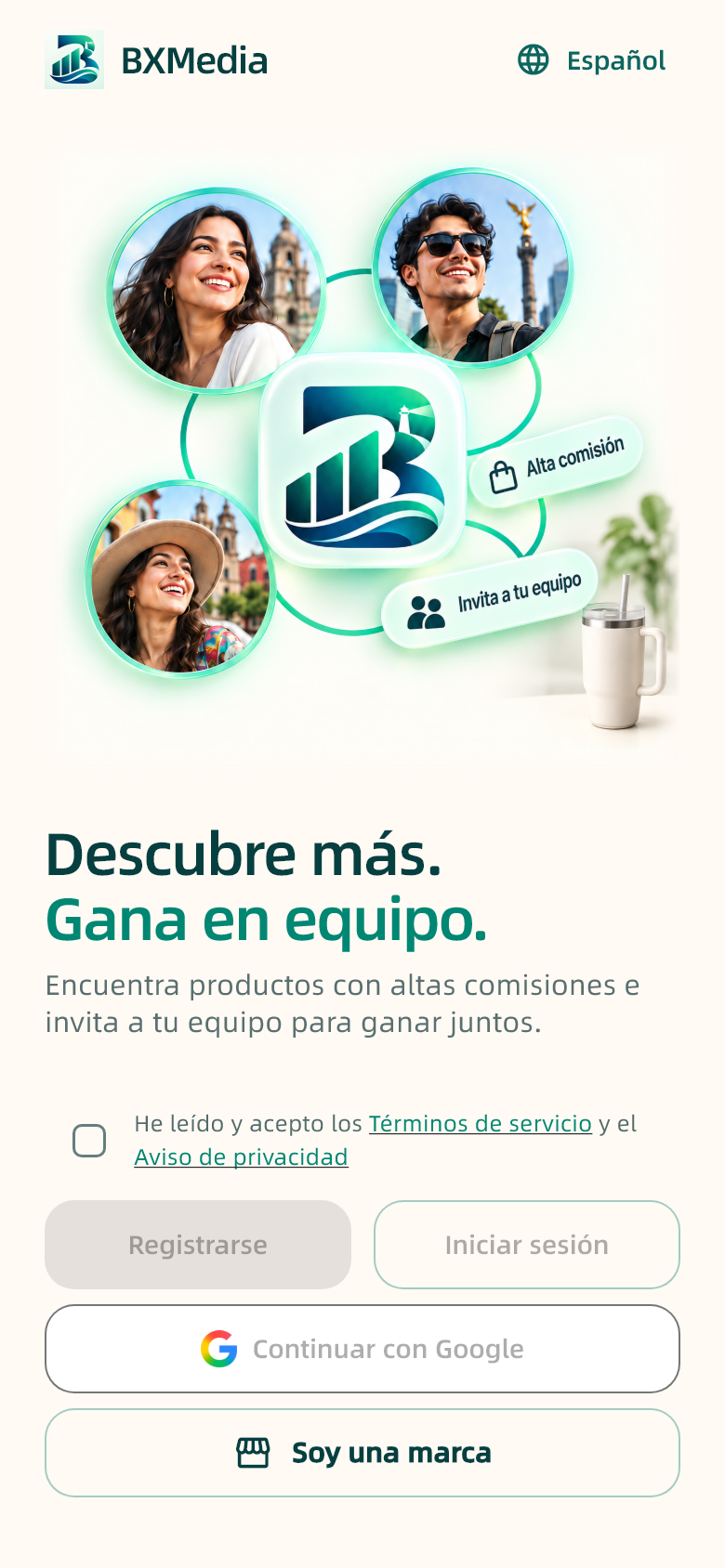
Pasos
- Obtén la app desde el enlace oficial de instalación o descarga que te facilite el equipo de BXMedia y ábrela.
- Lee los Términos de uso y la Política de privacidad antes de iniciar sesión con TikTok.
- En TikTok, comprueba la cuenta y completa la autorización. Cambia de cuenta primero si es necesario.
- Regresa a BXMedia y verifica tu foto y los datos de tu cuenta.
Comprueba el resultado · Continúa cuando puedas entrar a Inicio con la cuenta correcta.
Ten en cuenta · TikTok controla su pantalla de autorización. Si no regresas a la app, revisa el error y vuelve a intentarlo desde BXMedia. Si hay un límite de intentos, deja de repetirlos.
02 / BXMedia
Conoce las cuatro pestañas principales
Inicio muestra oportunidades; Ganar ayuda a elegir productos; Equipo gestiona invitaciones; Perfil reúne tus herramientas.
Navegación inferior → Inicio / Ganar / Equipo / Perfil
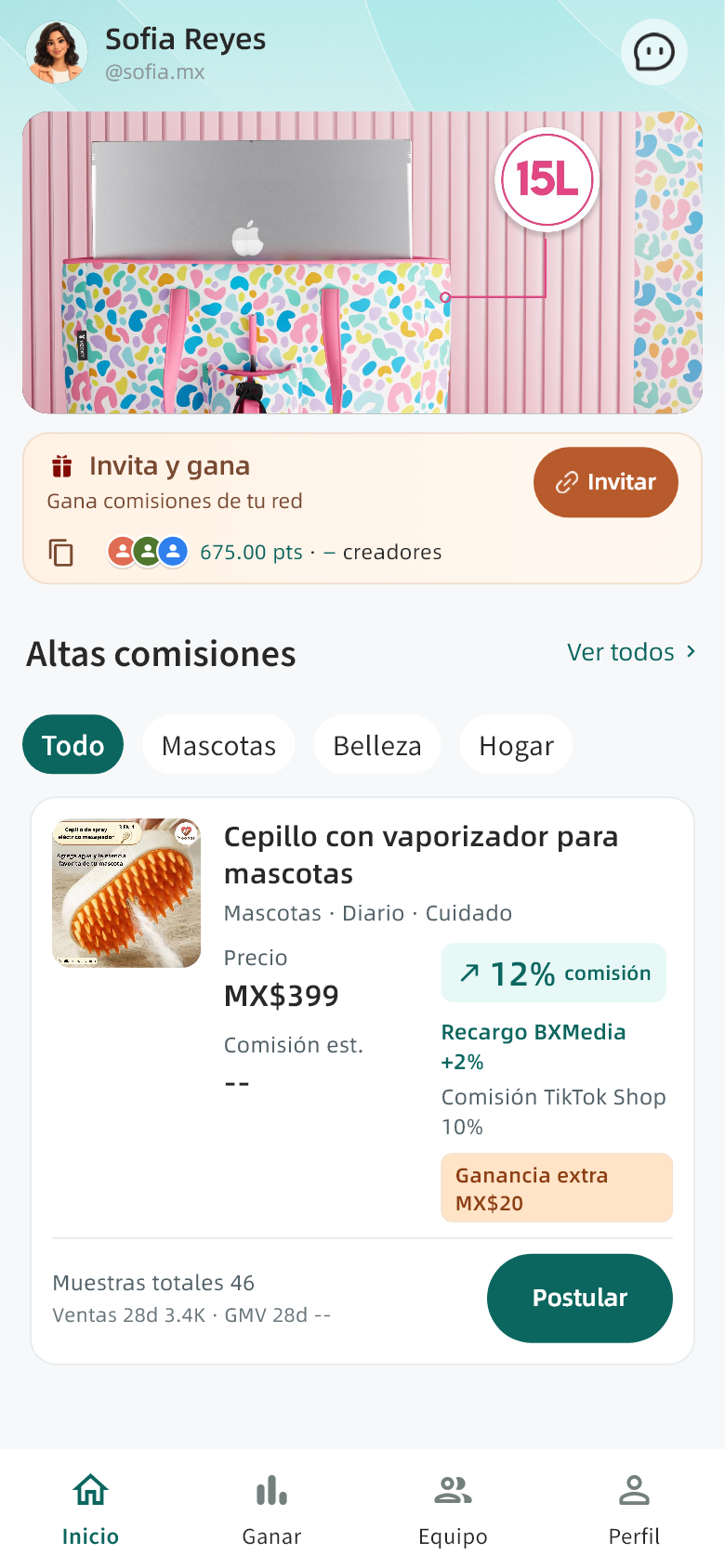
Pasos
- En Inicio, consulta recomendaciones y campañas. El icono de mensajes abre los avisos.
- En Ganar, explora categorías y busca productos adecuados para tu contenido.
- En Equipo, comparte tu invitación y consulta miembros y contribuciones.
- En Perfil, abre tareas, puntos, datos de cobro, ayuda y ajustes.
Comprueba el resultado · Retoma el trabajo existente desde Perfil → Mis tareas.
Ten en cuenta · Cambiar el idioma de la interfaz no siempre traduce nombres de productos, categorías o requisitos del comercio.
03 / BXMedia
Encuentra un producto adecuado
Elige un producto compatible con tu contenido antes de revisar las condiciones.
Ganar → Búsqueda o categoría → Producto
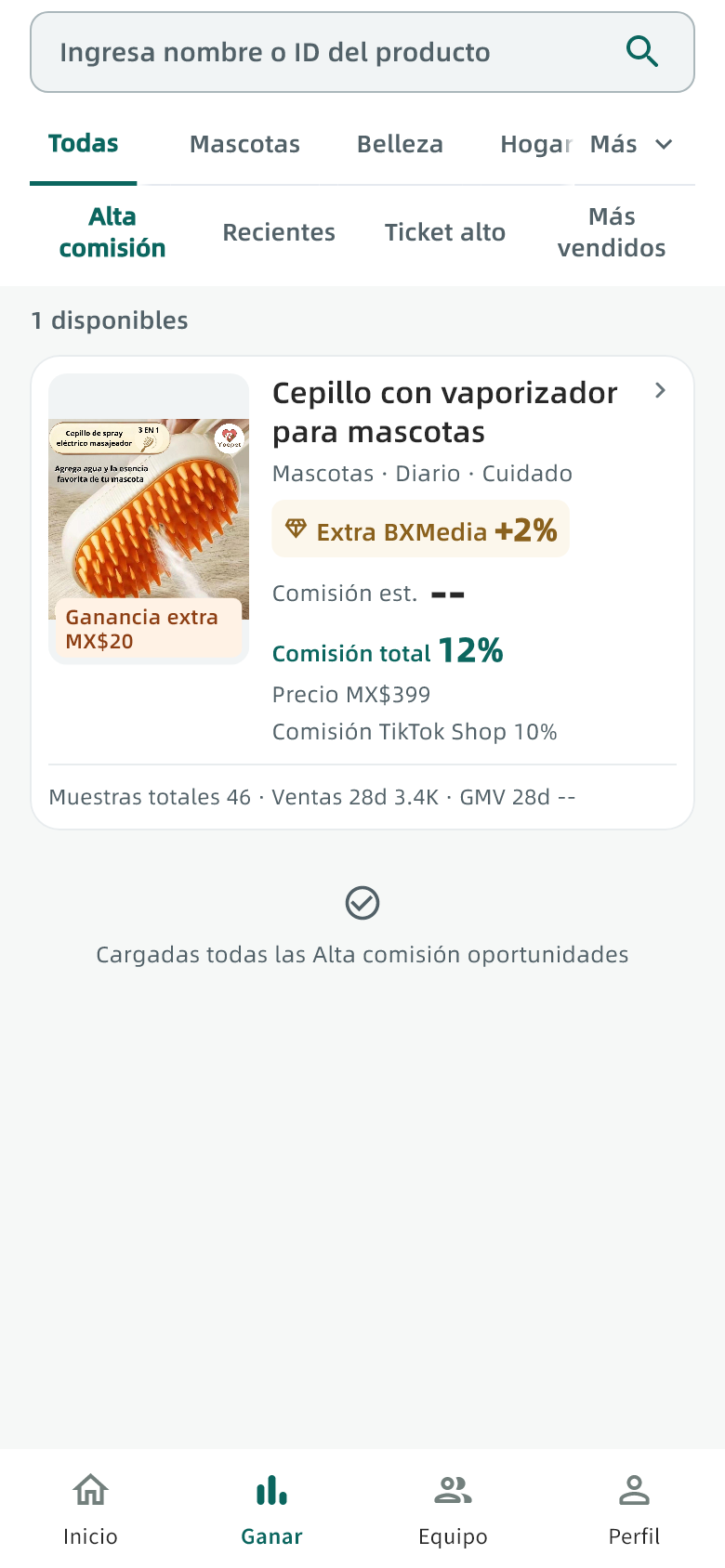
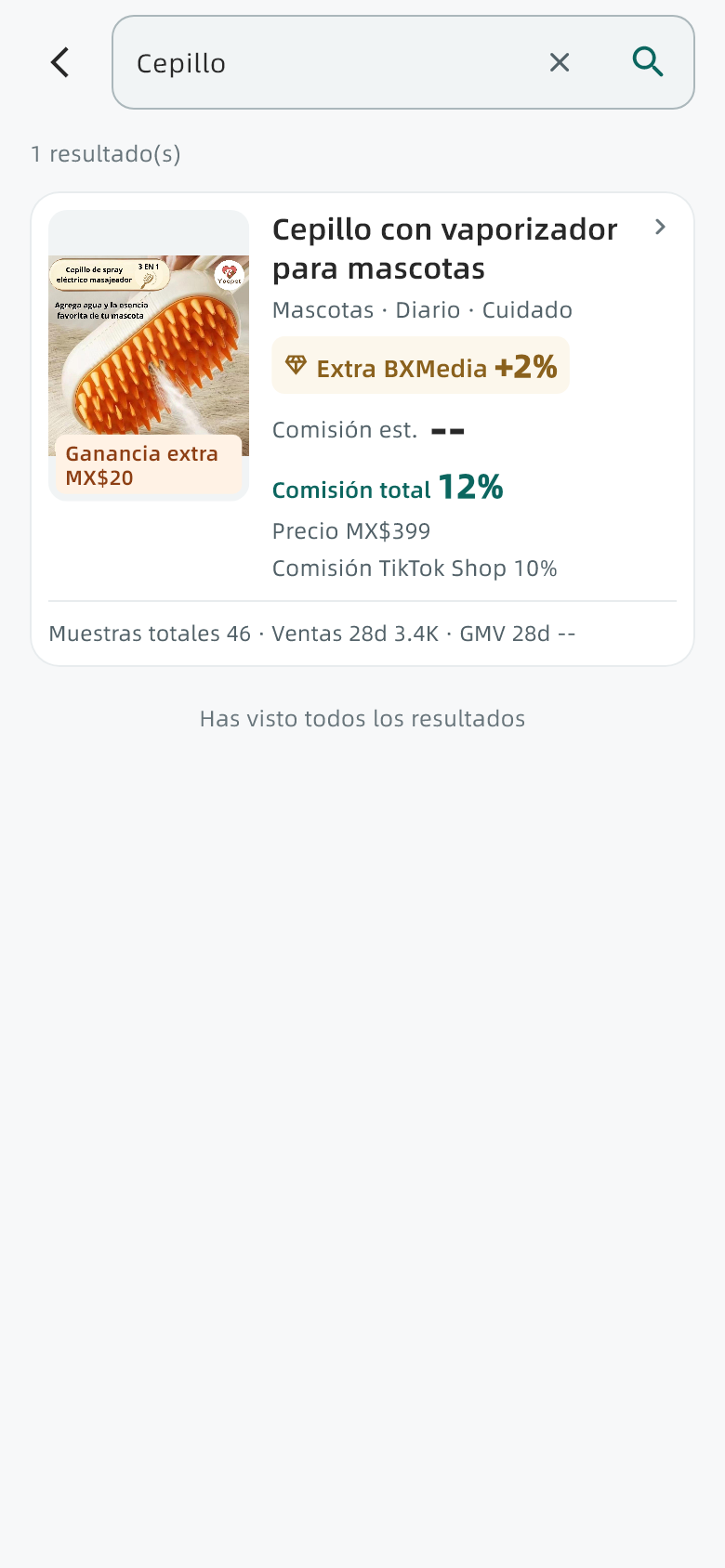
Pasos
- Abre Ganar y utiliza las categorías, el orden y los filtros disponibles.
- Abre la búsqueda, escribe un producto o palabra clave y confirma.
- Selecciona un resultado para revisar el producto, su comisión y los requisitos de contenido.
Comprueba el resultado · Entra a los detalles del producto antes de participar.
Ten en cuenta · Si no hay resultados, acorta la búsqueda o quita filtros. Una carga fallida o un filtro vacío no determina tu elegibilidad.
04 / BXMedia
Revisa el producto y elige cómo participar
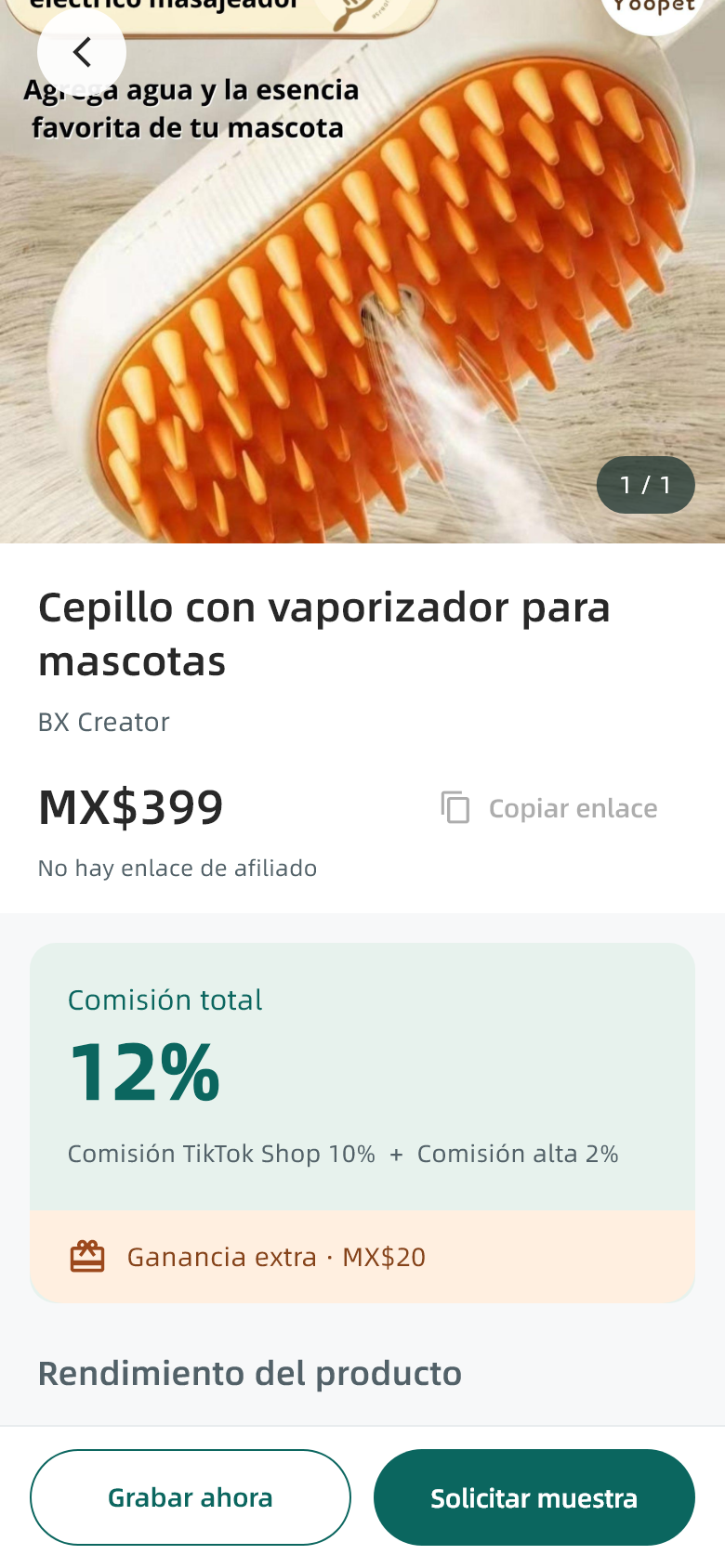
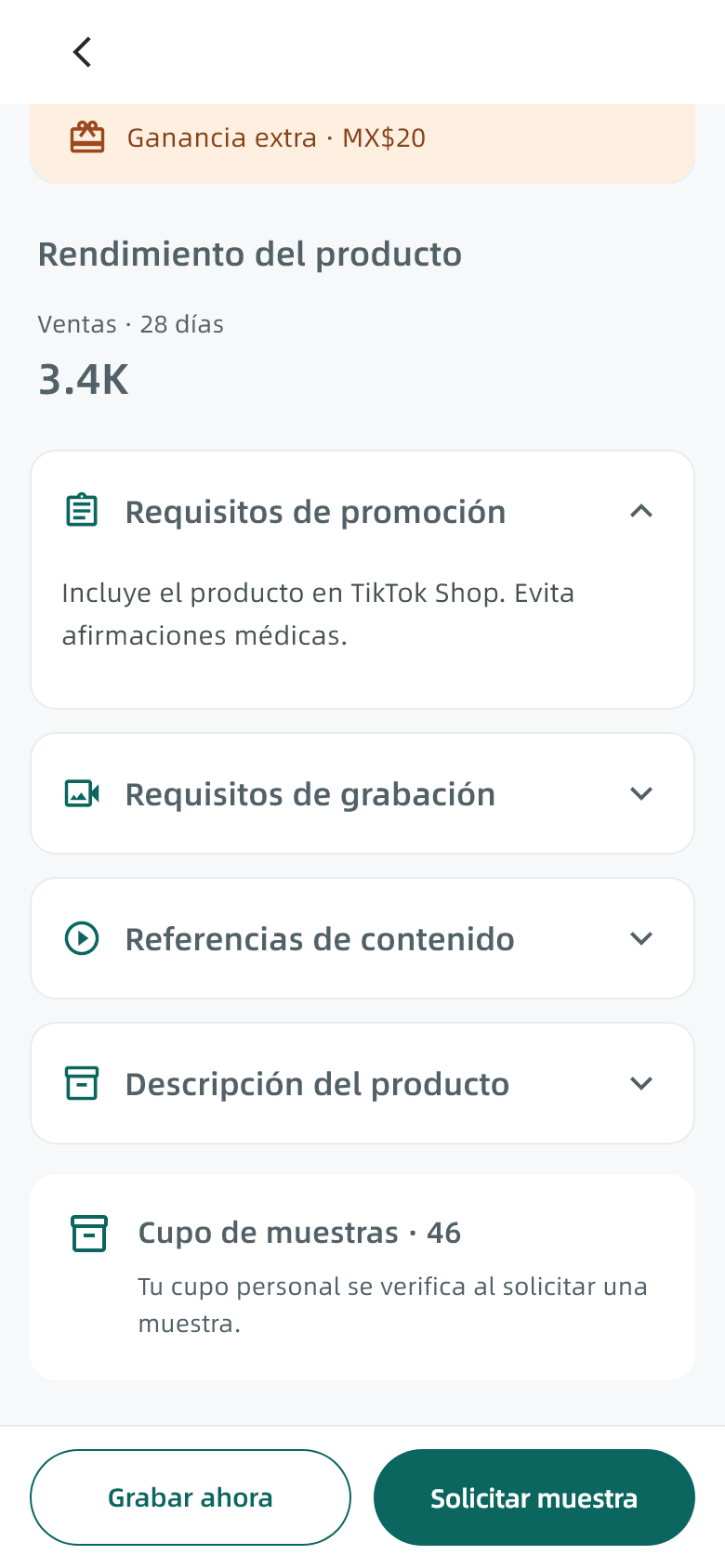
El precio, la comisión estimada, los incentivos adicionales y los requisitos tienen significados distintos.
Inicio o Ganar → Detalles del producto
Pasos
- Lee la información del producto, los requisitos creativos y de entrega y las referencias.
- Revisa por separado el precio y la comisión. Los incentivos adicionales dependen de lo indicado para ese producto.
- Elige Solicitar muestra si la necesitas, o Grabar directamente si ya tienes el producto y puedes cumplir los requisitos.
Comprueba el resultado · Revisa la solicitud de muestra o confirma la creación de una tarea directa.
Ten en cuenta · La comisión estimada no es dinero ya ganado. Si una acción no está disponible, lee el motivo antes de reintentar.
05 / BXMedia
Solicita una muestra en BXMedia
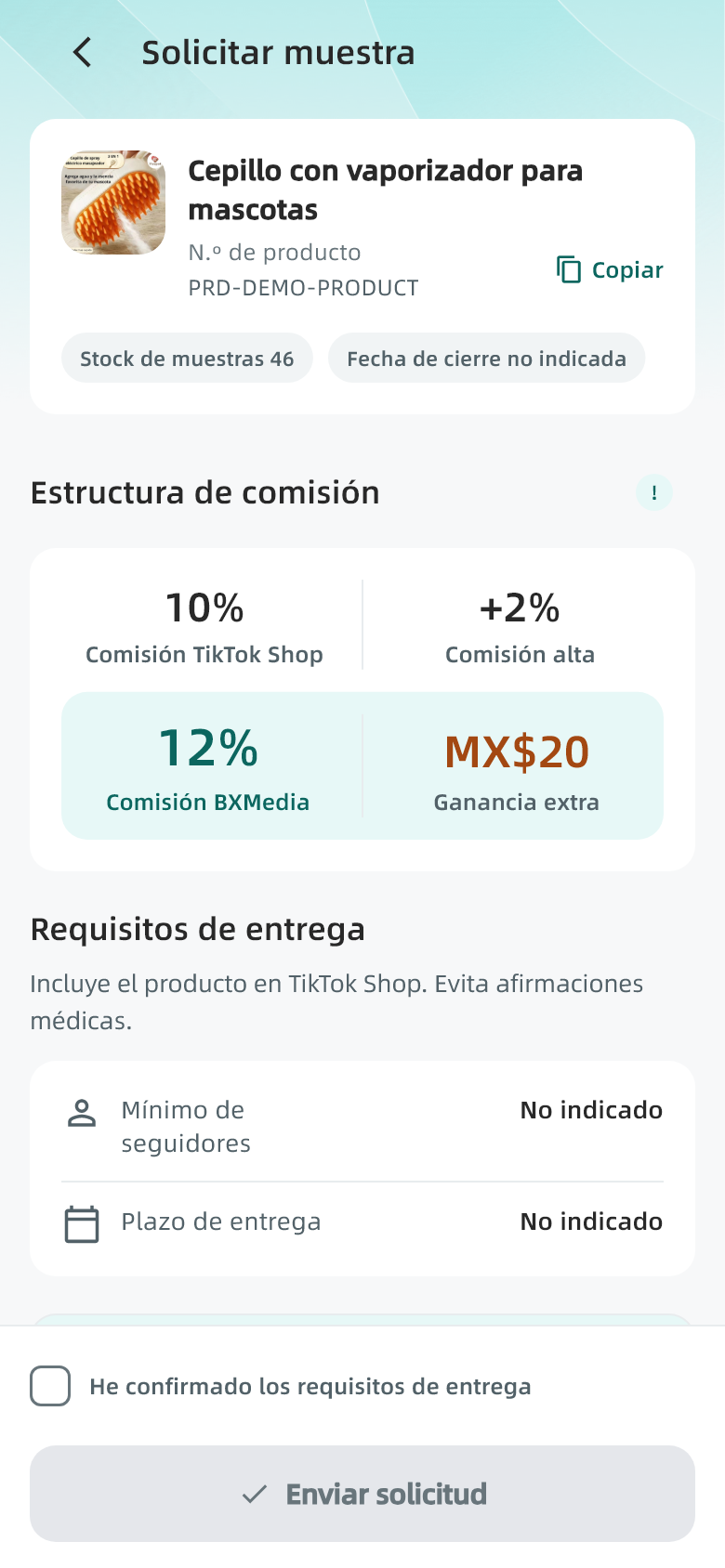
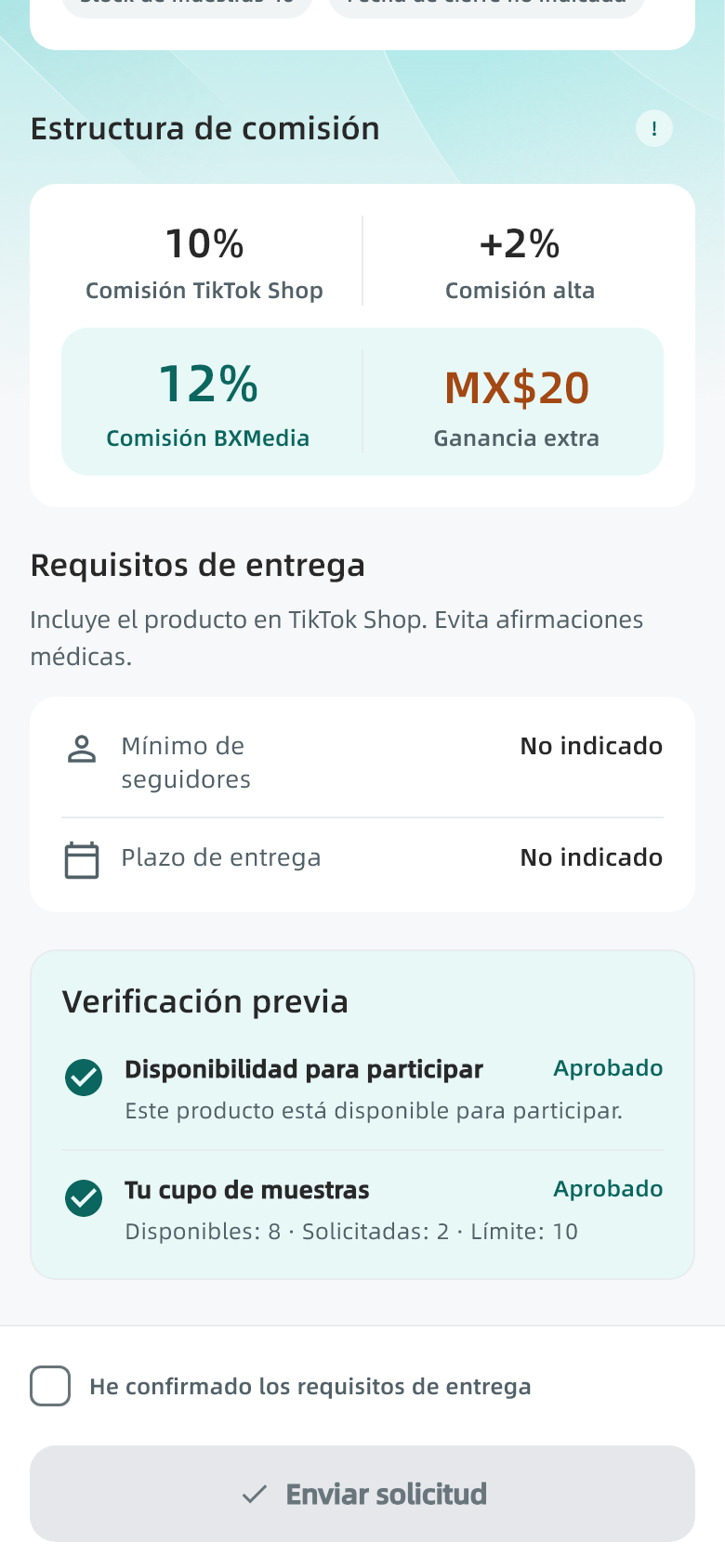
Comprueba el producto, la estructura de incentivos y los requisitos de entrega.
Detalles del producto → Solicitar muestra
Pasos
- Lee los requisitos, criterios de audiencia y plazo que aparezcan en la solicitud.
- Revisa tu elegibilidad y cupo disponible. Resuelve cualquier bloqueo o error de comprobación.
- Confirma que leíste los requisitos, envía la solicitud y espera el resultado.
Comprueba el resultado · Abre la tarea creada y guarda su número para darle seguimiento.
Ten en cuenta · Actualmente esta página no pide dirección de envío. Revisa destinatario y domicilio al solicitar en TikTok. Un registro en BXMedia no equivale a una muestra aprobada.
06 / BXMedia
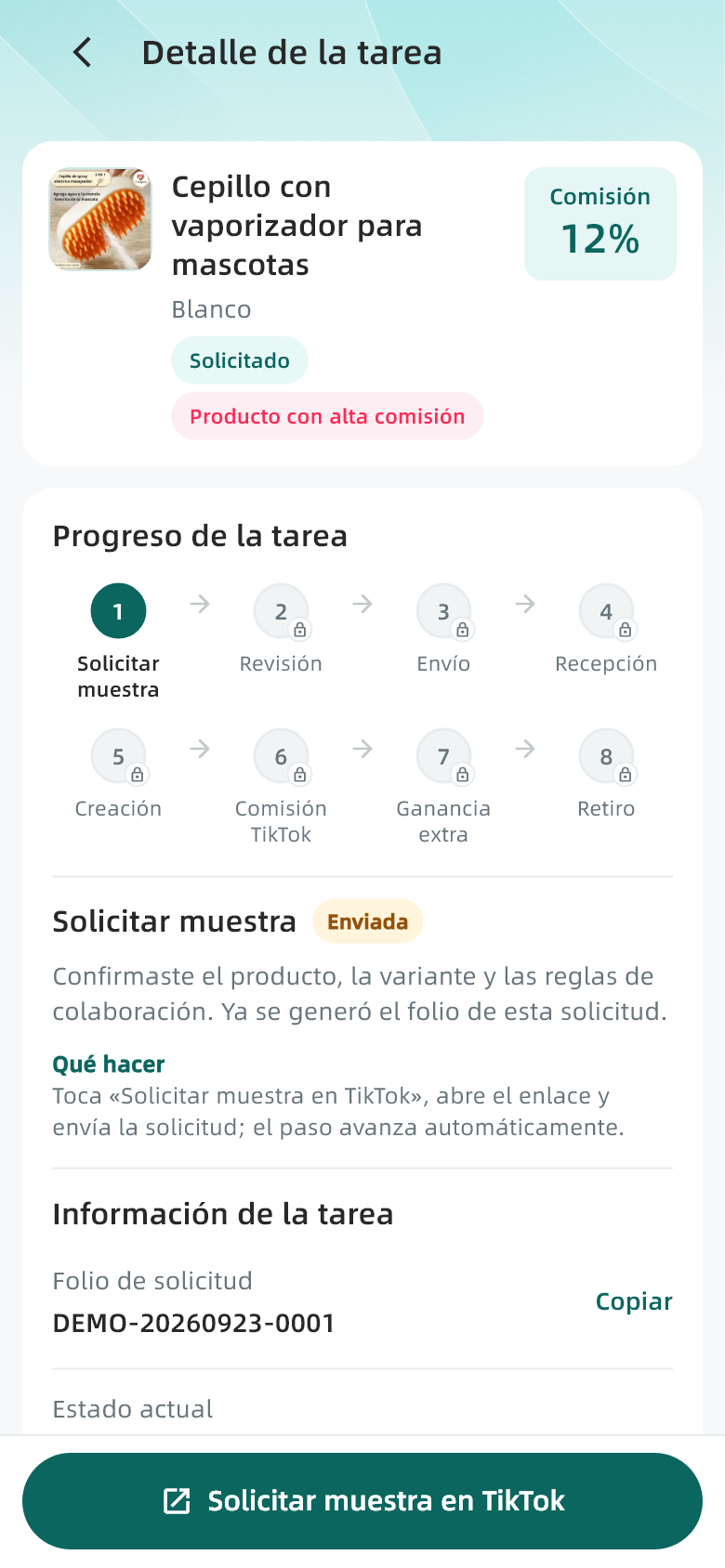
Continúa la solicitud de muestra en TikTok
Después de crear el registro en BXMedia, completa la acción de TikTok indicada en la tarea.
Perfil → Mis tareas → Tarea → Solicitud de muestra
Pasos
- Comprueba que la etapa actual sea la solicitud de muestra y lee los requisitos.
- Usa el botón de la tarea para abrir la solicitud correspondiente en TikTok.
- Revisa producto, destinatario, contacto y domicilio en TikTok y sigue sus pasos para enviar.
- Regresa a la tarea original de BXMedia. La actualización puede tardar
- conserva el número.
Comprueba el resultado · Verifica la solicitud en TikTok y sigue su avance desde la tarea original de BXMedia.
Ten en cuenta · Copiar un enlace no envía la solicitud. Si la etapa no cambia, revisa el registro de TikTok antes de crear otra solicitud.
07 / BXMedia
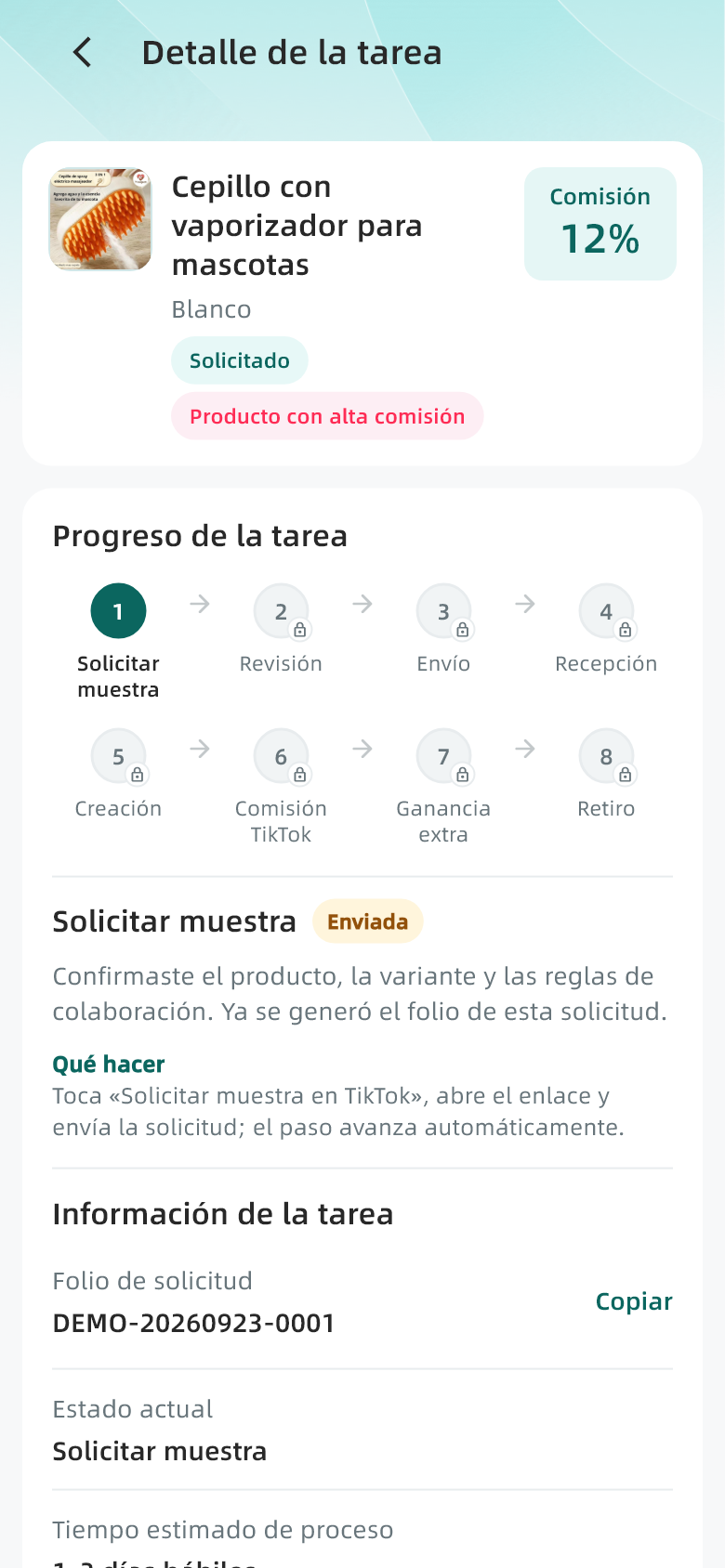
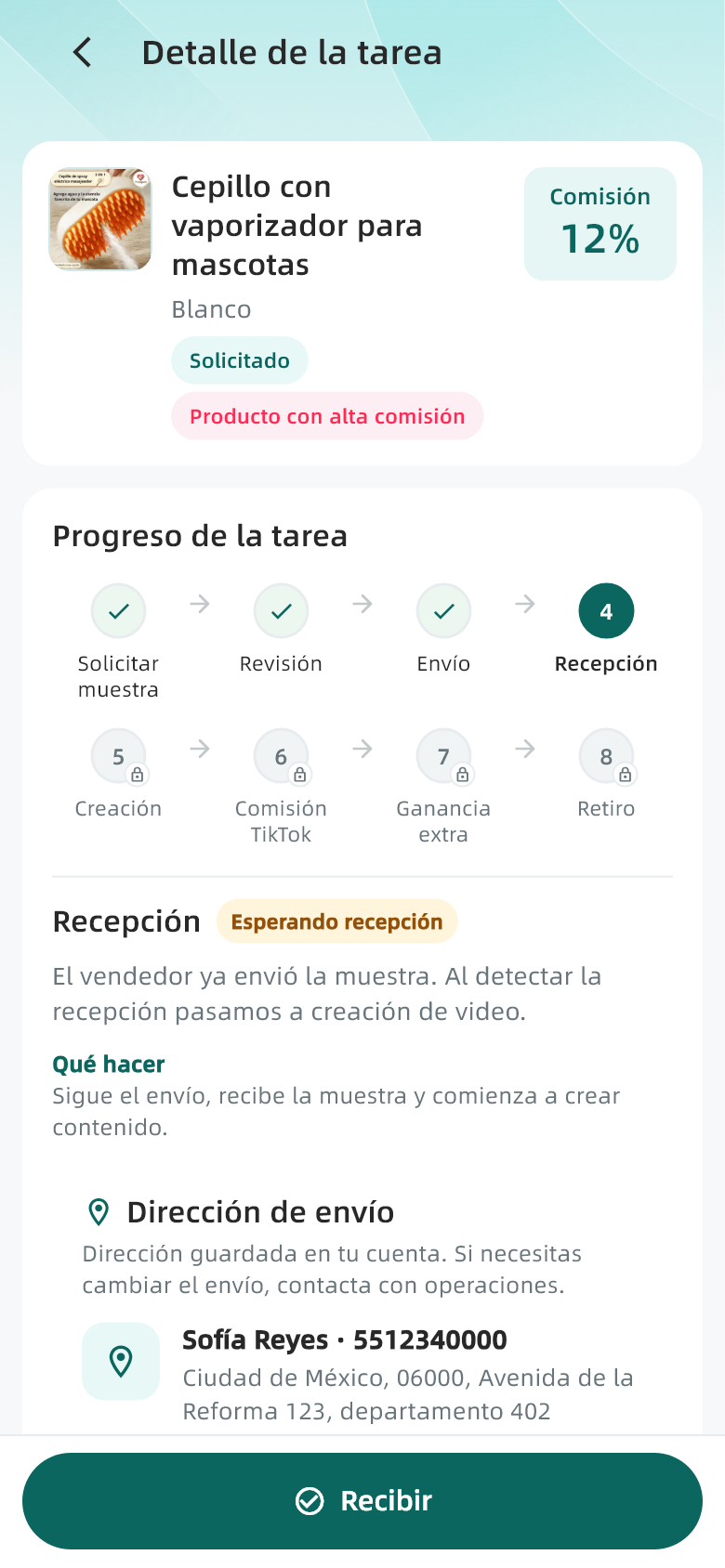
Sigue la revisión, el envío y la recepción
Distingue las etapas en las que debes actuar de aquellas en las que debes esperar.
Mis tareas → Detalles de la tarea
Pasos
- Durante la revisión, consulta el estado y cualquier motivo de rechazo. Pide aclaración al equipo si hace falta.
- Durante el envío, consulta la información de paquetería y rastreo disponible.
- Cuando recibas y revises el producto, utiliza Confirmar recepción si aparece y revisa los requisitos de contenido.
Comprueba el resultado · Continúa cuando la tarea pase a la etapa de creación de contenido.
Ten en cuenta · Si falta seguimiento, el producto está dañado o recibiste otro artículo, conserva el número de tarea, rastreo y fotos para pedir ayuda.
08 / BXMedia
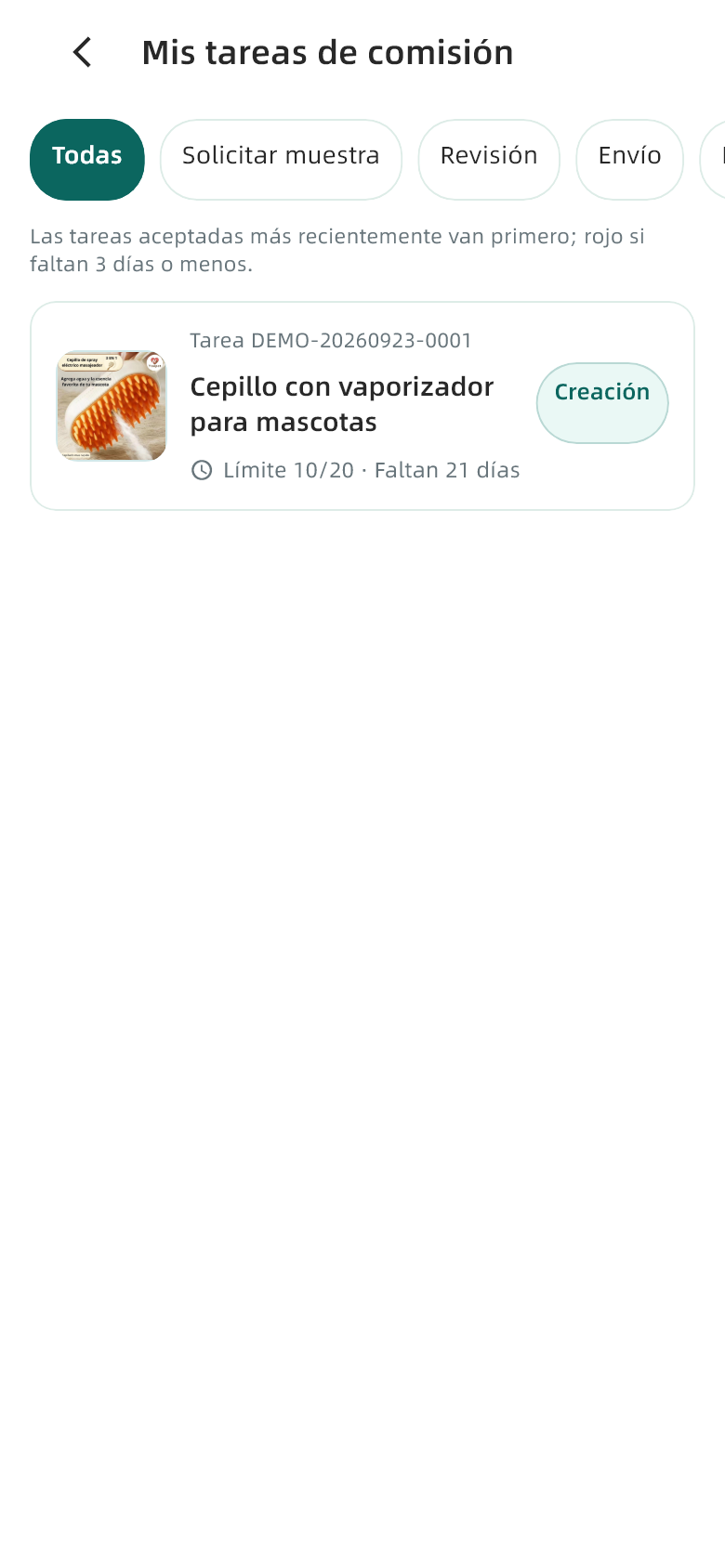
Retoma una tarea en curso
Utiliza el registro existente de colaboración para realizar cada paso.
Perfil → Mis tareas
Pasos
- Abre Perfil → Mis tareas para ver los productos en los que participas.
- Usa los filtros de estado disponibles y comprueba producto y número de tarea.
- Abre la tarea y lee la etapa actual, sus requisitos y el botón inferior.
- Completa las acciones pendientes y consulta actualizaciones en las etapas de revisión o envío. Puedes revisar las etapas disponibles.
Comprueba el resultado · Continúa en la tarea original en lugar de crear otro registro.
Ten en cuenta · Cancela solo si la opción está disponible y deseas terminar la participación. Si ya hay envío o contenido iniciado, explica primero la situación al equipo.
09 / BXMedia
Graba directamente si ya tienes el producto
Usa esta opción cuando puedas crear contenido que cumpla los requisitos con el producto que ya tienes.
Detalles del producto → Grabar directamente → Confirmar
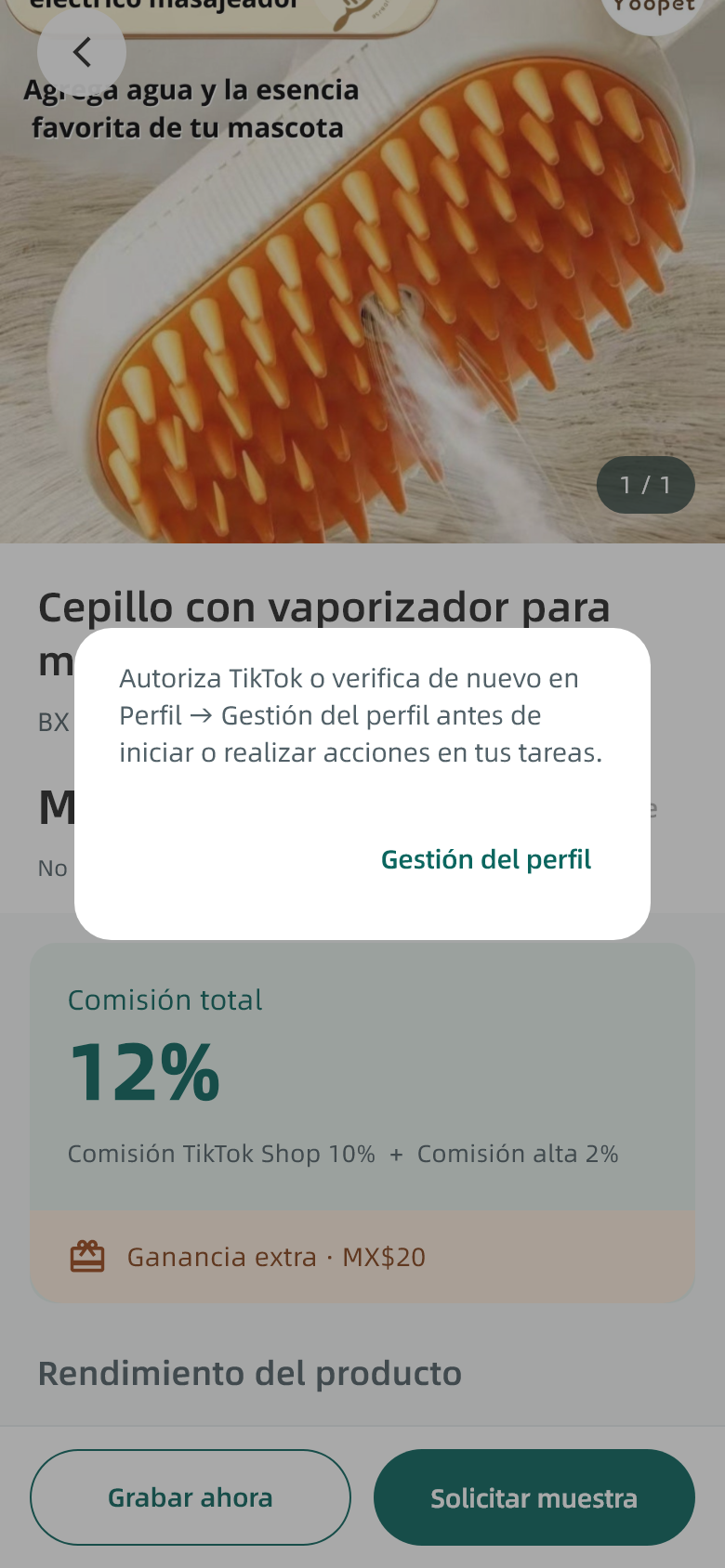
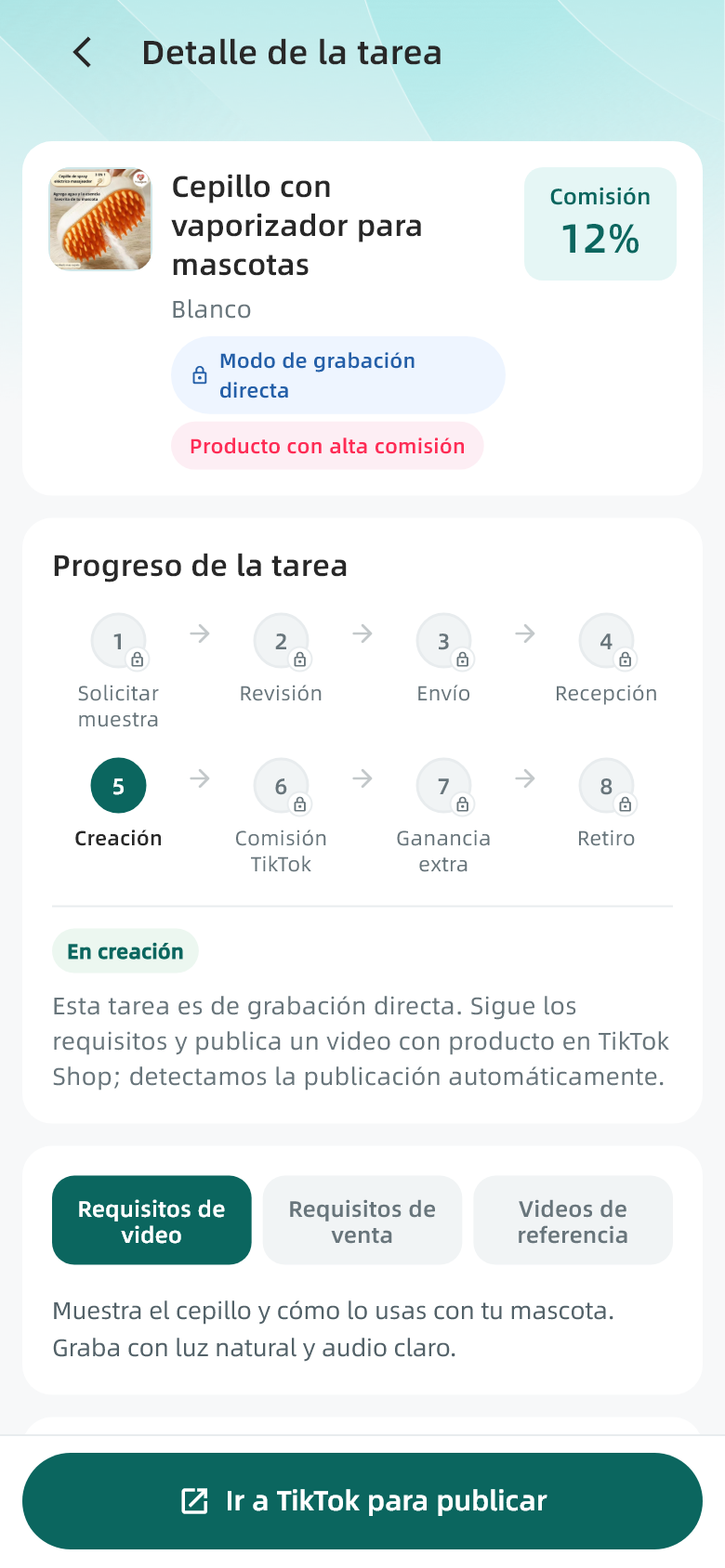
Pasos
- Revisa el producto y sus requisitos creativos y de entrega.
- Elige Grabar directamente y lee la confirmación. Cancelar te devuelve al producto.
- Cuando se cree la tarea, ábrela y sigue las instrucciones para crear y publicar en TikTok.
Comprueba el resultado · Aparece una tarea de contenido directo para dar seguimiento.
Ten en cuenta · Una tarea directa no solicita automáticamente una muestra gratis. Crear la tarea no significa que ya publicaste o generaste comisión.
10 / BXMedia
Crea y publica un video con producto
Publica en TikTok y utiliza BXMedia para revisar requisitos y progreso.
Mis tareas → Tarea → Creación de contenido
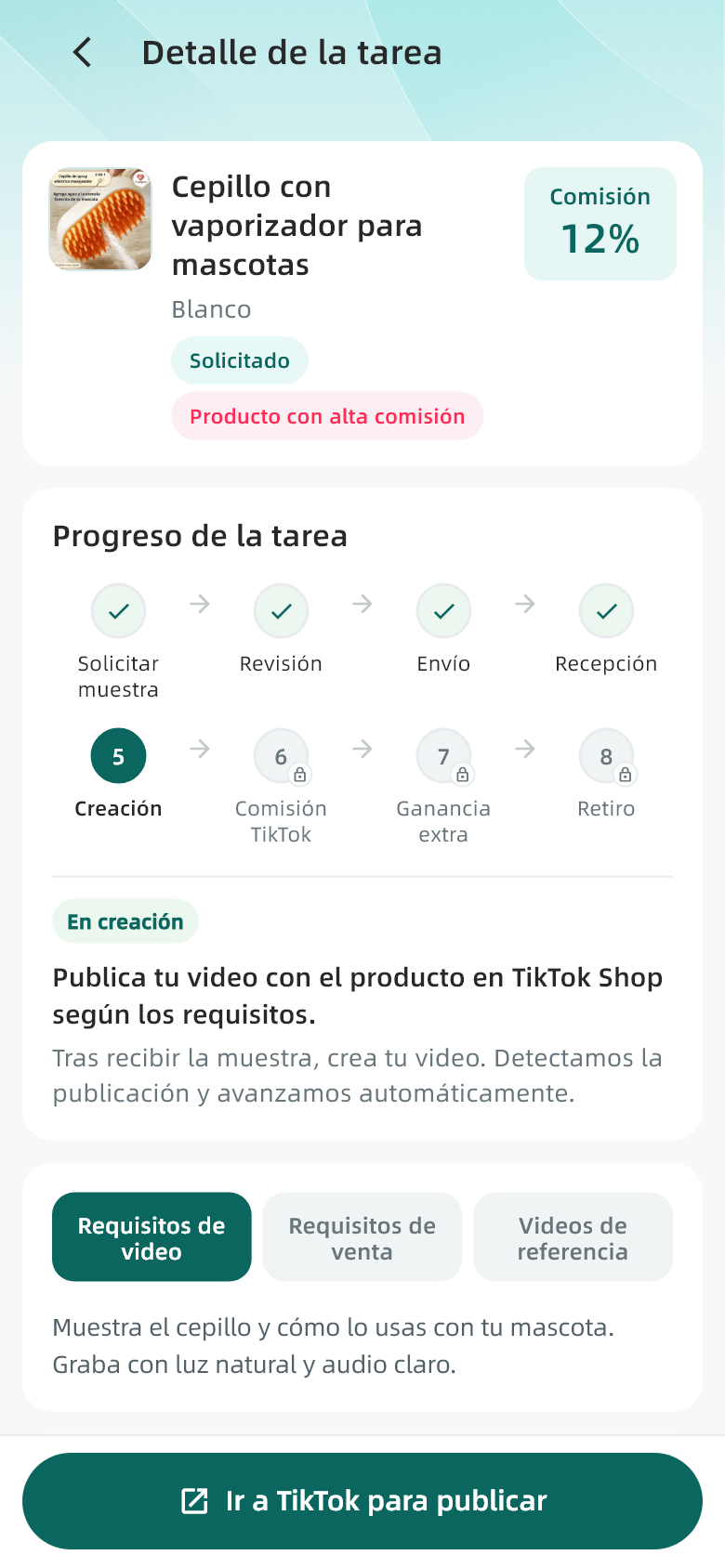
Pasos
- Lee los requisitos creativos sobre escenas, características y puntos a explicar.
- Revisa los requisitos de entrega: producto vinculado, reglas y plazo. Consulta referencias si existen.
- Prepara contenido original que cumpla los requisitos y vincule el producto correcto.
- Usa el botón de la tarea para abrir TikTok, elegir o grabar el video, agregar el producto y publicar.
Comprueba el resultado · Confirma en TikTok que el video esté publicado con el producto correcto y vuelve a BXMedia.
Ten en cuenta · Abrir la pantalla de publicación o copiar un enlace no equivale a publicar. Guarda los enlaces del video y del producto para resolver dudas.
11 / BXMedia
Consulta la detección y las comisiones
Publicar, detectar el contenido, generar pedidos y liquidar comisiones son etapas distintas.
Mis tareas → Tarea → Etapa de comisión de TikTok
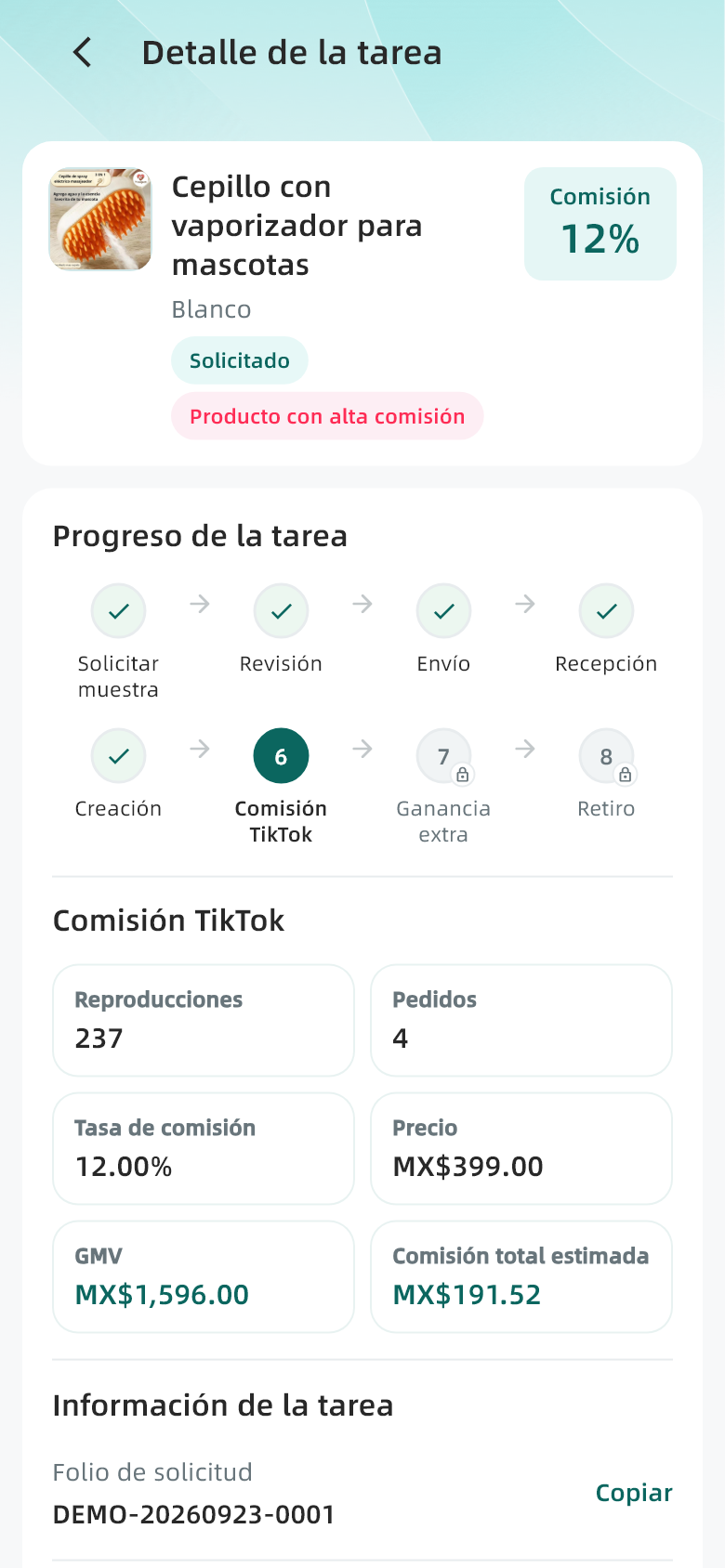
Pasos
- Verifica que el video corresponda a la cuenta de TikTok de la tarea y al producto correcto.
- Regresa a la tarea existente para revisar la detección y su etapa actual.
- Consulta los pedidos, ventas y comisiones disponibles o espera la actualización si no hay datos.
- Si falta detección, proporciona al equipo el número de tarea y los enlaces del producto y del video.
Comprueba el resultado · Sigue el contenido y la liquidación desde la tarea original.
Ten en cuenta · La ausencia de datos de comisión no prueba un incumplimiento. Puede haber pedidos pendientes, retrasos de actualización o ninguna venta.
12 / BXMedia
Distingue la comisión del producto y los puntos
Las comisiones se consultan en las tareas; Mis puntos muestra puntos por tareas y equipo.
Perfil → Ganancias y puntos
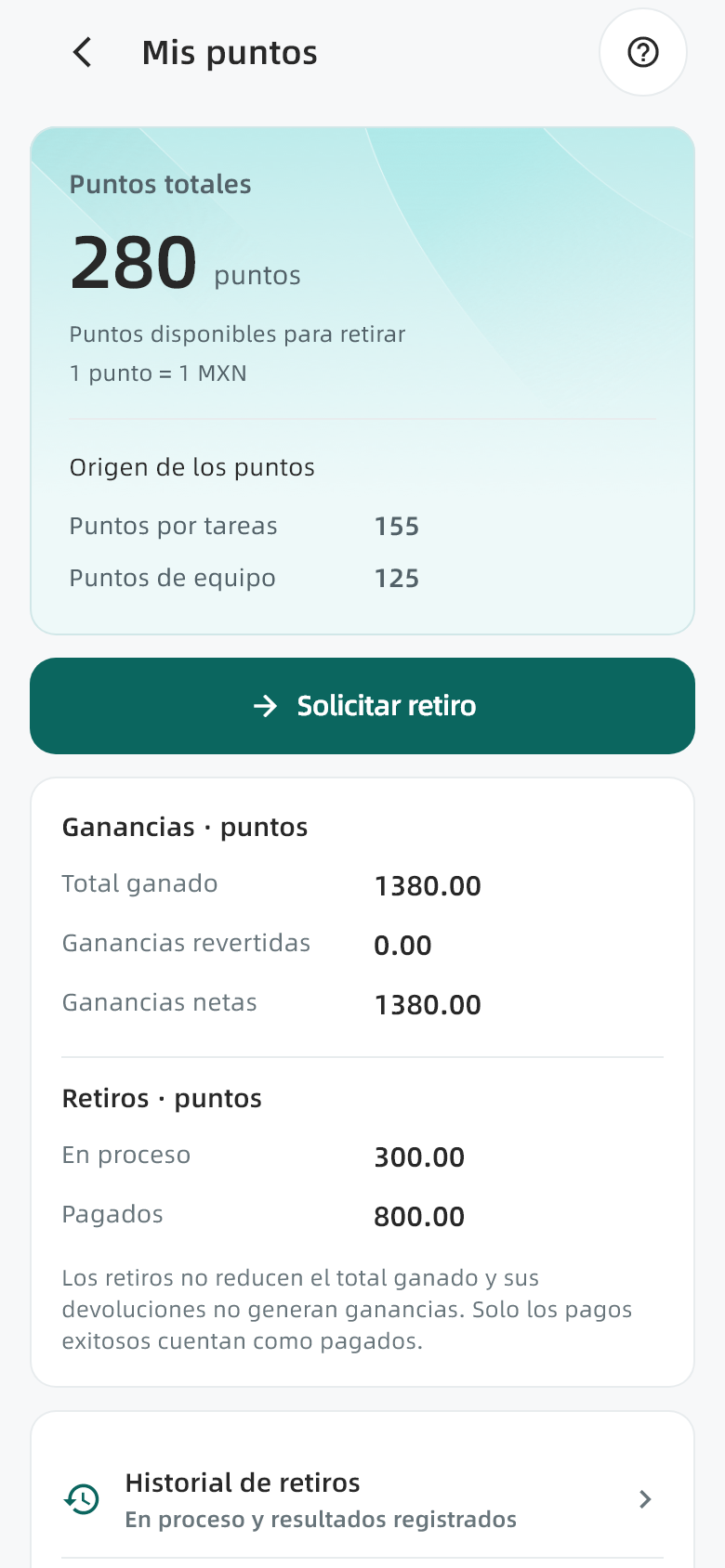
Pasos
- Abre Perfil → Ganancias y puntos.
- Lee por separado los valores disponibles, acumulados y retirados y sus etiquetas.
- Abre el historial para identificar puntos de tareas, puntos de equipo y ajustes.
- Consulta las reglas actuales de puntos y retiro desde la página.
Comprueba el resultado · Para retirar, utiliza los puntos disponibles actuales y tus propios datos de cobro.
Ten en cuenta · Los saldos de las imágenes son ejemplos. La pantalla actual indica 1 punto = 1 MXN; verifica la regla al solicitar. La comisión estimada no se suma automáticamente a los puntos.
13 / BXMedia
Revisa cada movimiento de puntos
Identifica el origen y la referencia cuando tengas dudas sobre un saldo.
Mis puntos → Historial de movimientos
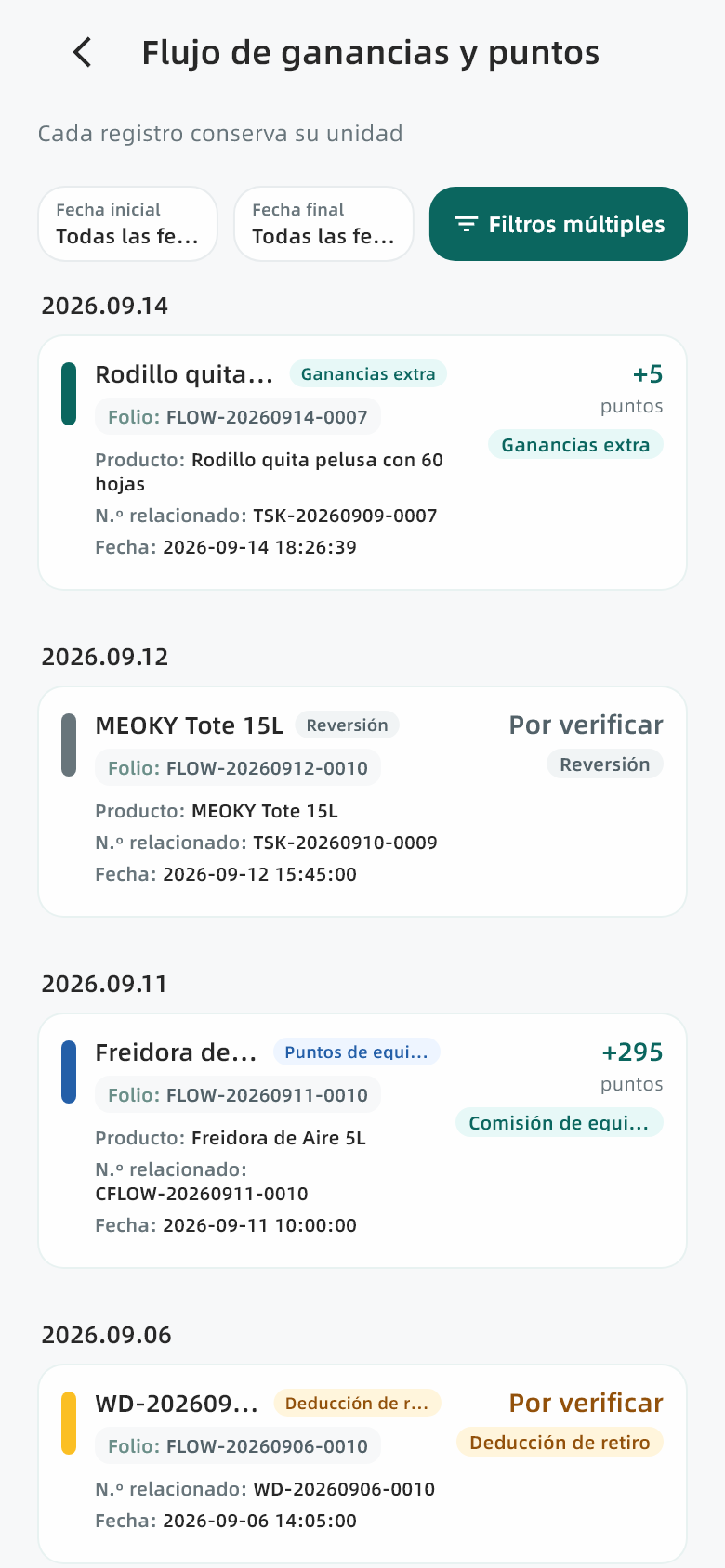
Pasos
- Abre el historial de movimientos desde Mis puntos.
- Utiliza los filtros disponibles de fecha, origen o estado.
- Comprueba fecha, origen, cambio, unidad y tarea o producto relacionado.
- Para ajustes o devoluciones, compara el movimiento original y el retiro
- comparte la referencia con el equipo si necesitas ayuda.
Comprueba el resultado · Identifica si el cambio proviene de una tarea, contribución del equipo o retiro.
Ten en cuenta · Un retiro devuelto no es ingreso nuevo. Los puntos acumulados no equivalen al saldo disponible.
14 / BXMedia
Agrega y verifica tus datos de cobro
Ingresa tus propios datos para tramitar retiros.
Perfil → Datos de cobro, o Retiro → Completar datos
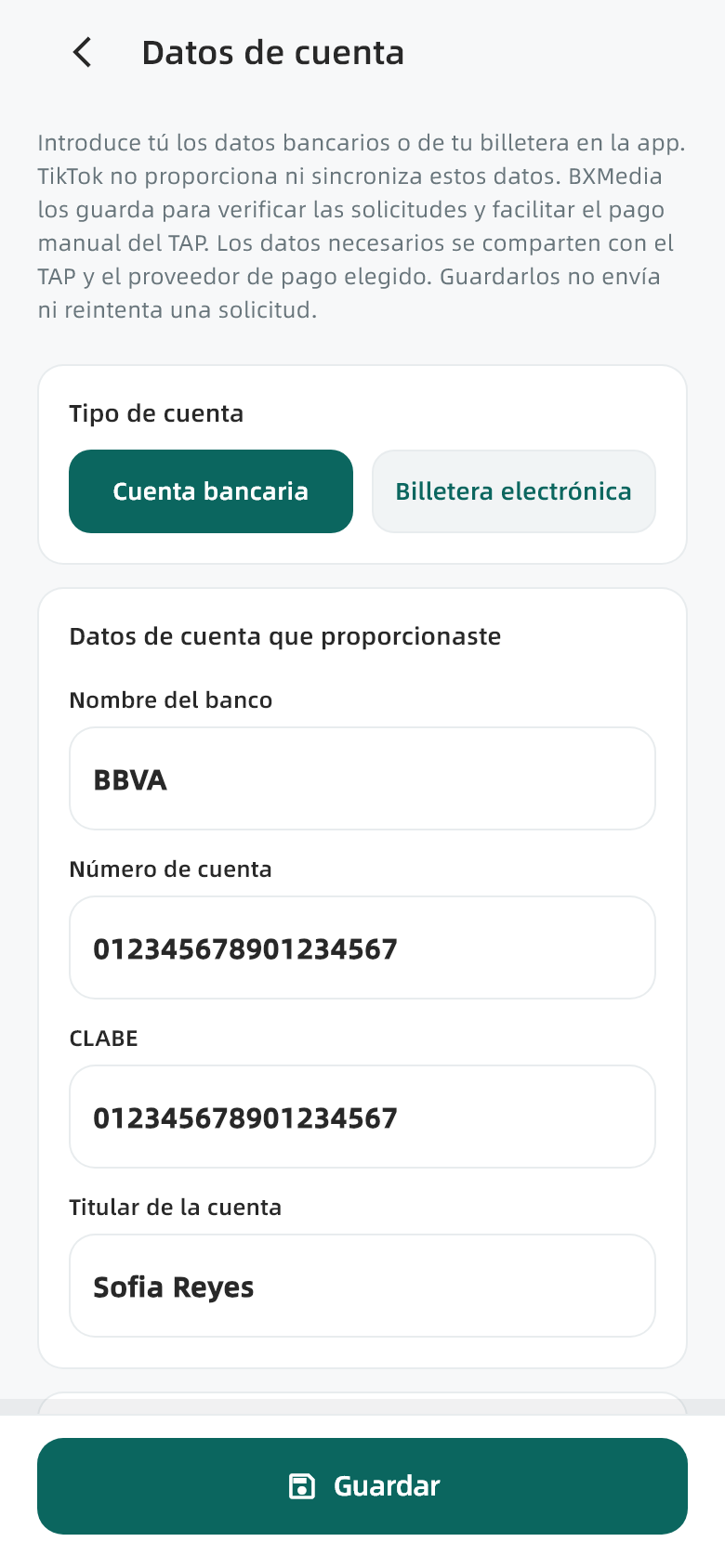
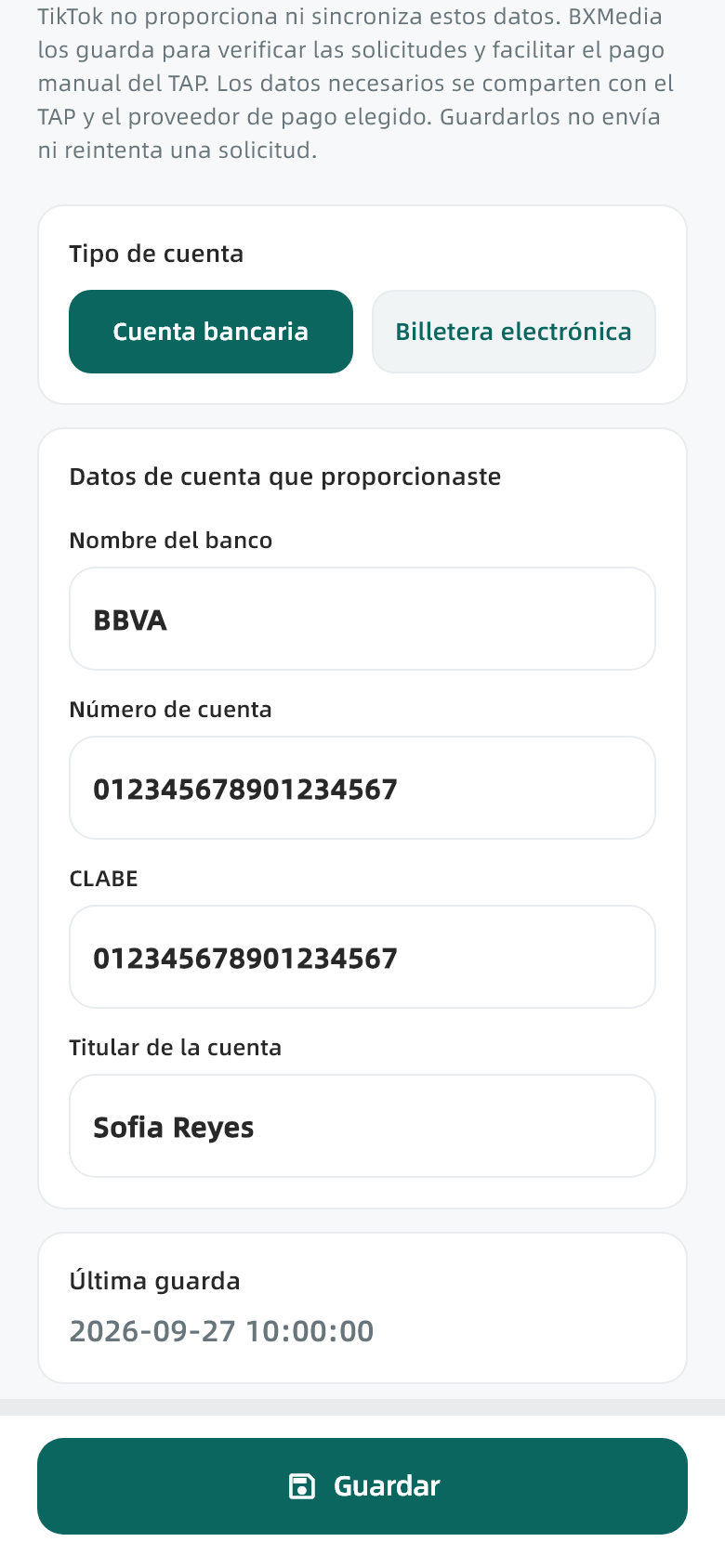
Pasos
- Selecciona cuenta bancaria o monedero electrónico según corresponda.
- Ingresa la institución o proveedor, número de cuenta y titular que solicite la página. Revisa cada dato.
- Guarda, vuelve al retiro y comprueba el tipo de cuenta y sus últimos dígitos.
Comprueba el resultado · La cuenta guardada coincide con aquella en la que deseas recibir el pago.
Ten en cuenta · TikTok no proporciona automáticamente estos datos. Cambiarlos no implica modificar un retiro que ya enviaste.
15 / BXMedia
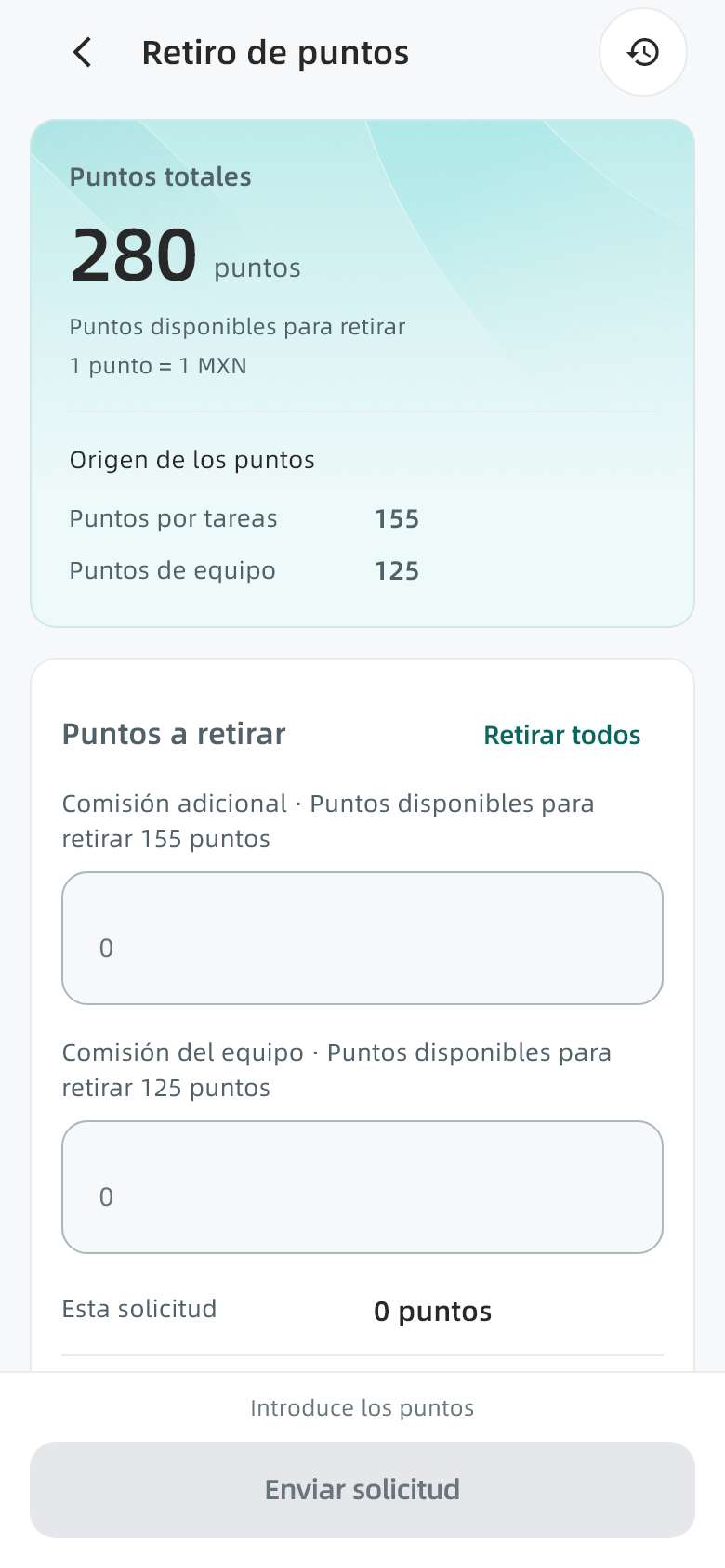
Solicita un retiro de puntos
Revisa saldo, cuenta e importe antes de enviar.
Mis puntos → Retirar puntos
Pasos
- Espera a que carguen los puntos disponibles. Atiende los avisos de conciliación, carga fallida o indisponibilidad.
- Ingresa un valor mayor que cero y no superior al disponible, con hasta dos decimales, o usa Retirar todo.
- Comprueba puntos solicitados, saldo restante y cuenta. Completa primero los datos de cobro faltantes.
- Envía una vez y espera el resultado
- luego abre el registro correspondiente.
Comprueba el resultado · Encuentra el número de solicitud, los puntos y el estado en el historial de retiros.
Ten en cuenta · Si el resultado es incierto, consulta la solicitud original antes de repetir. El registro aún debe pasar por revisión y procesamiento de pago.
16 / BXMedia
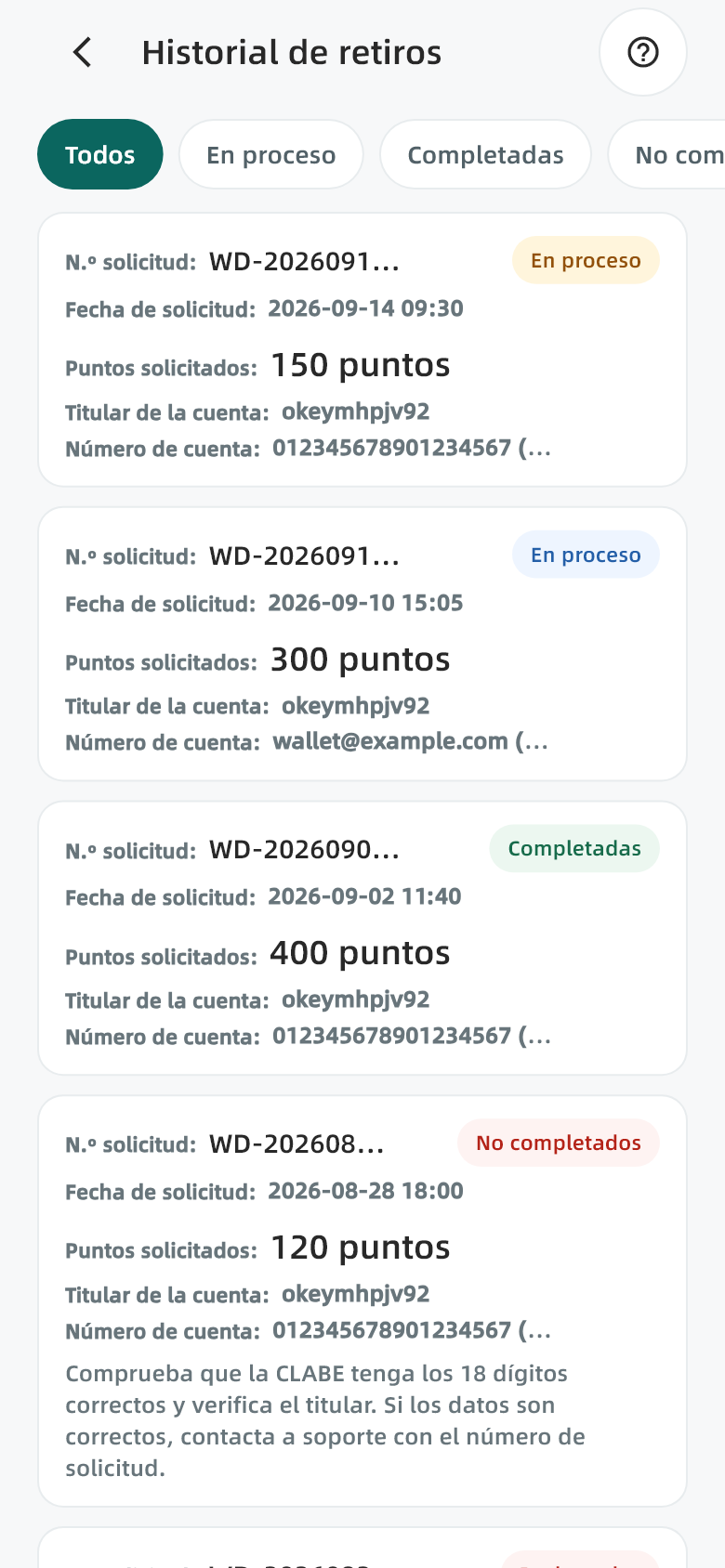
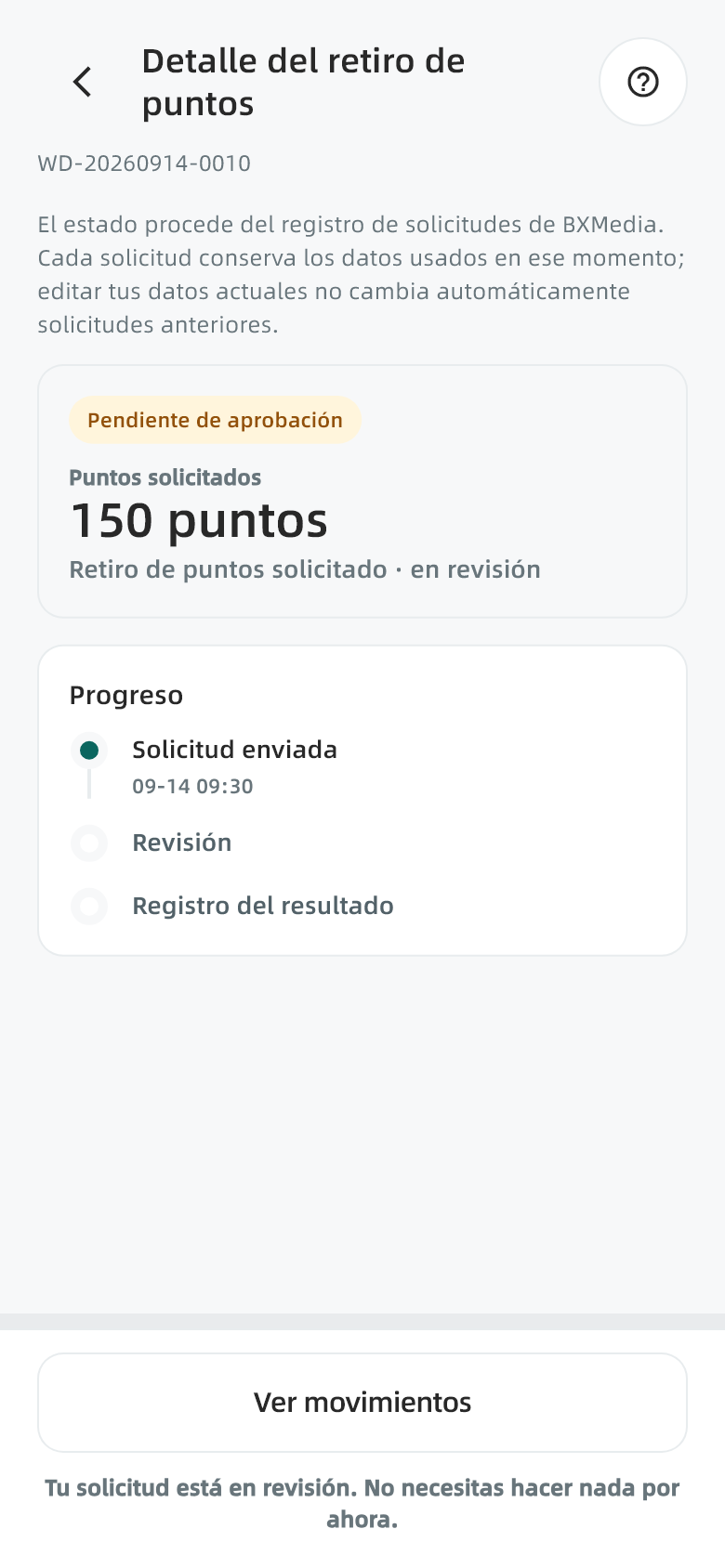
Sigue el resultado de un retiro
Cada solicitud tiene su propia referencia y avance.
Mis puntos → Historial de retiros → Solicitud
Pasos
- Abre el historial de retiros y busca por estado, número o fecha.
- Entra a los detalles y revisa el importe y los eventos registrados.
- Lee cualquier petición de información, rechazo o motivo de fallo antes de actuar. Contacta al equipo si lo necesitas.
Comprueba el resultado · Verifica el resultado final registrado y, cuando corresponda, tu cuenta receptora.
Ten en cuenta · Pendiente de revisión, en proceso y completado son estados distintos. Enviar no confirma la recepción del dinero; no reemplaces una solicitud para averiguar su estado.
17 / BXMedia
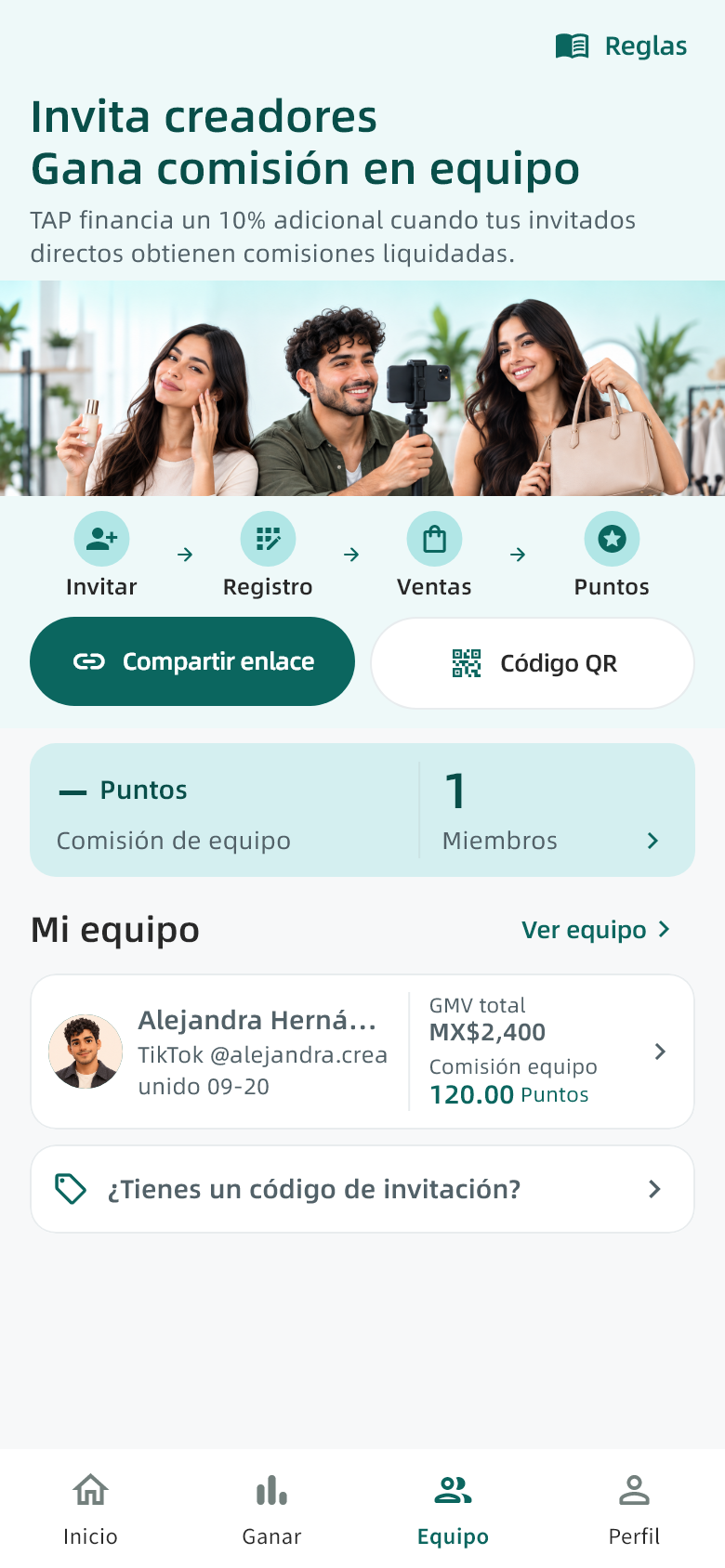
Invita a un creador a tu equipo
Comparte tu invitación y permite que la otra persona complete el registro.
Navegación inferior → Equipo
Pasos
- Abre Equipo y lee las reglas de invitación.
- Copia tu enlace o guarda el código QR mediante la opción disponible.
- La otra persona debe abrir la invitación, iniciar sesión y completar la vinculación. Usa Ingresar código de invitación cuando corresponda.
- Vuelve a Equipo y comprueba la asociación real del miembro.
Comprueba el resultado · El creador aparece en la lista y ambas partes pueden comprobar la relación.
Ten en cuenta · Compartir el enlace, abrir el QR o iniciar sesión no prueba por sí solo la vinculación. Invitar no equivale a ganar puntos.
18 / BXMedia
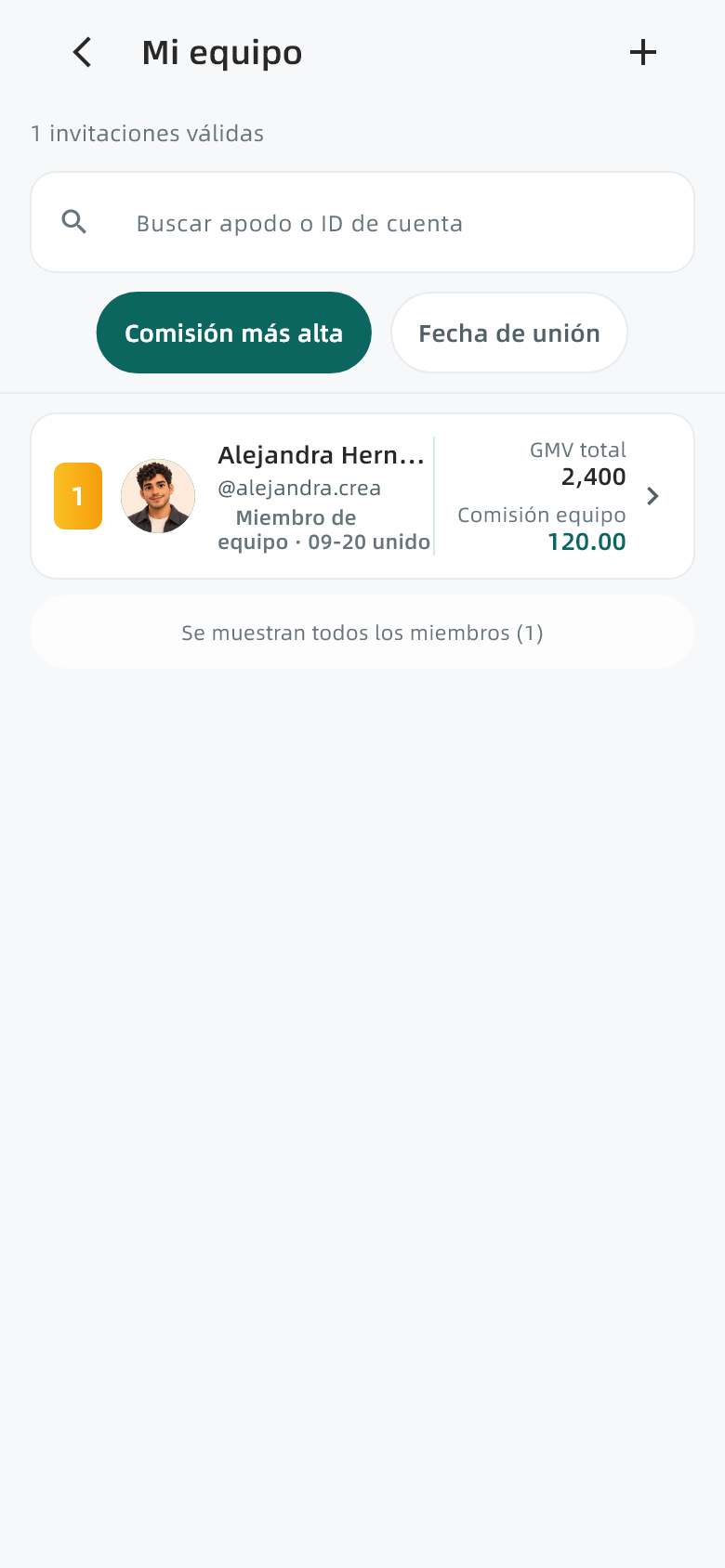
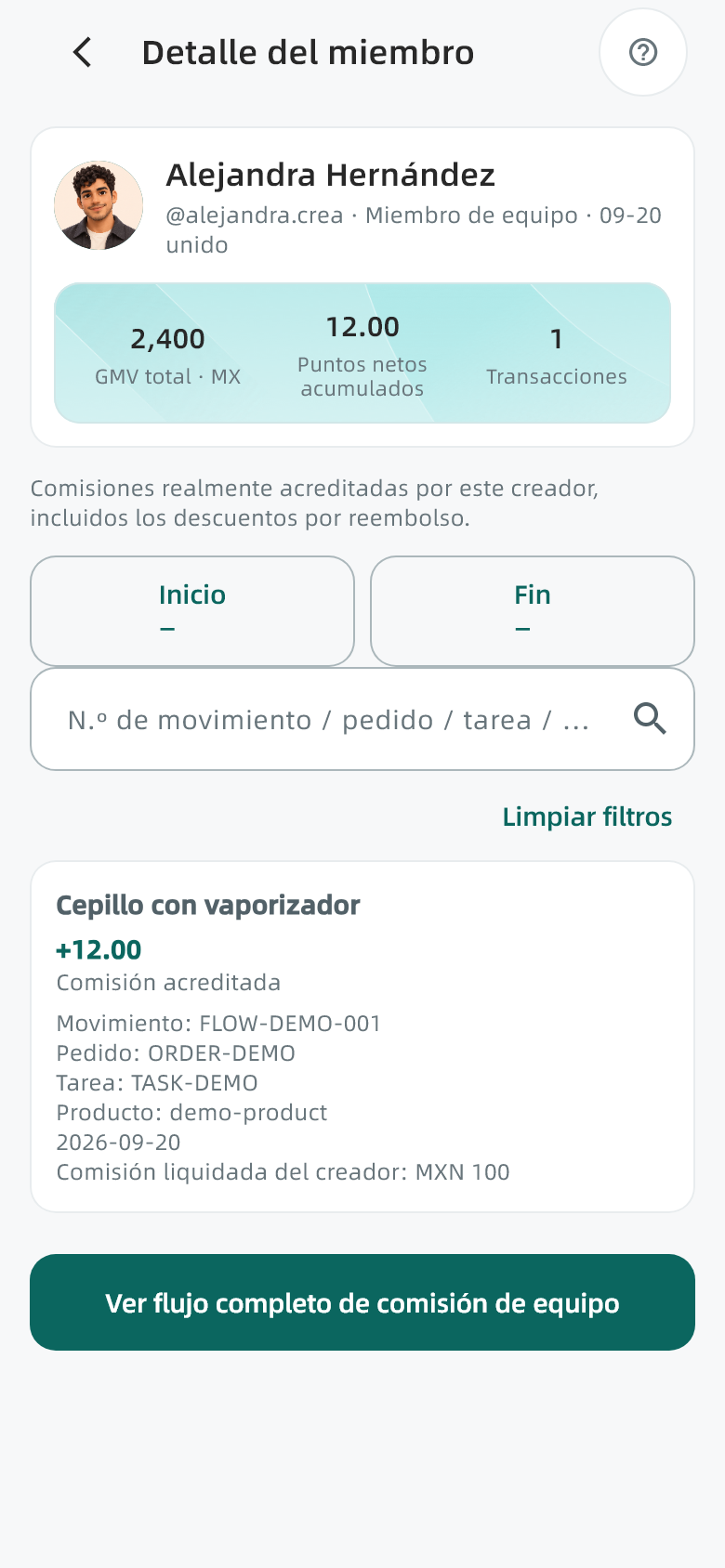
Consulta miembros y contribuciones
Utiliza la lista y los detalles de miembros para entender las contribuciones registradas.
Equipo → Ver todo → Miembro
Pasos
- Abre el área de equipo y elige Ver todo o la entrada de miembros.
- Busca por nombre o cuenta y abre sus detalles.
- Lee las cifras junto con las reglas y la fecha de actualización. Consulta el historial de puntos para cotejar movimientos.
Comprueba el resultado · Encuentra al miembro y la explicación de su contribución registrada.
Ten en cuenta · Las ventas de un miembro no son tus ingresos. Un dato no disponible o un guion no debe interpretarse como cero confirmado.
19 / BXMedia
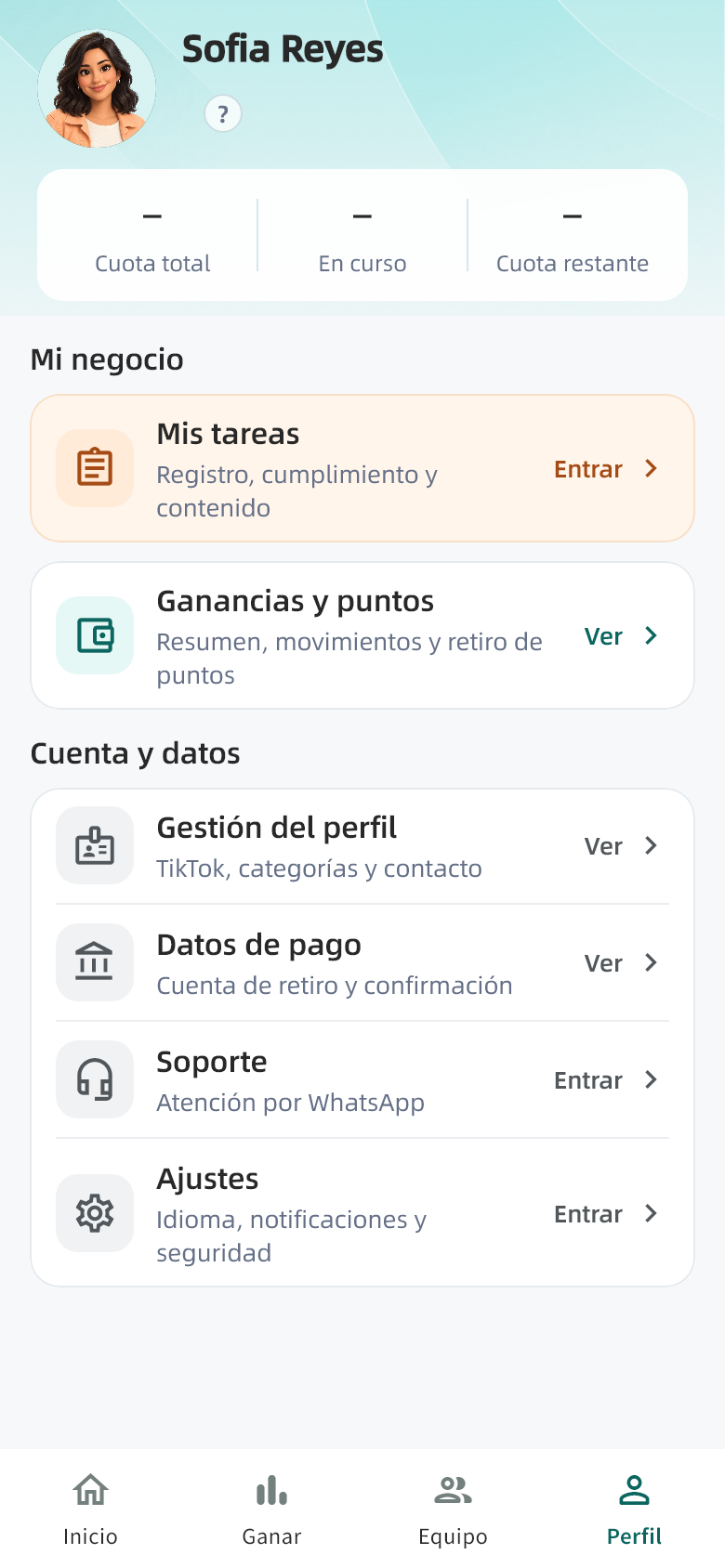
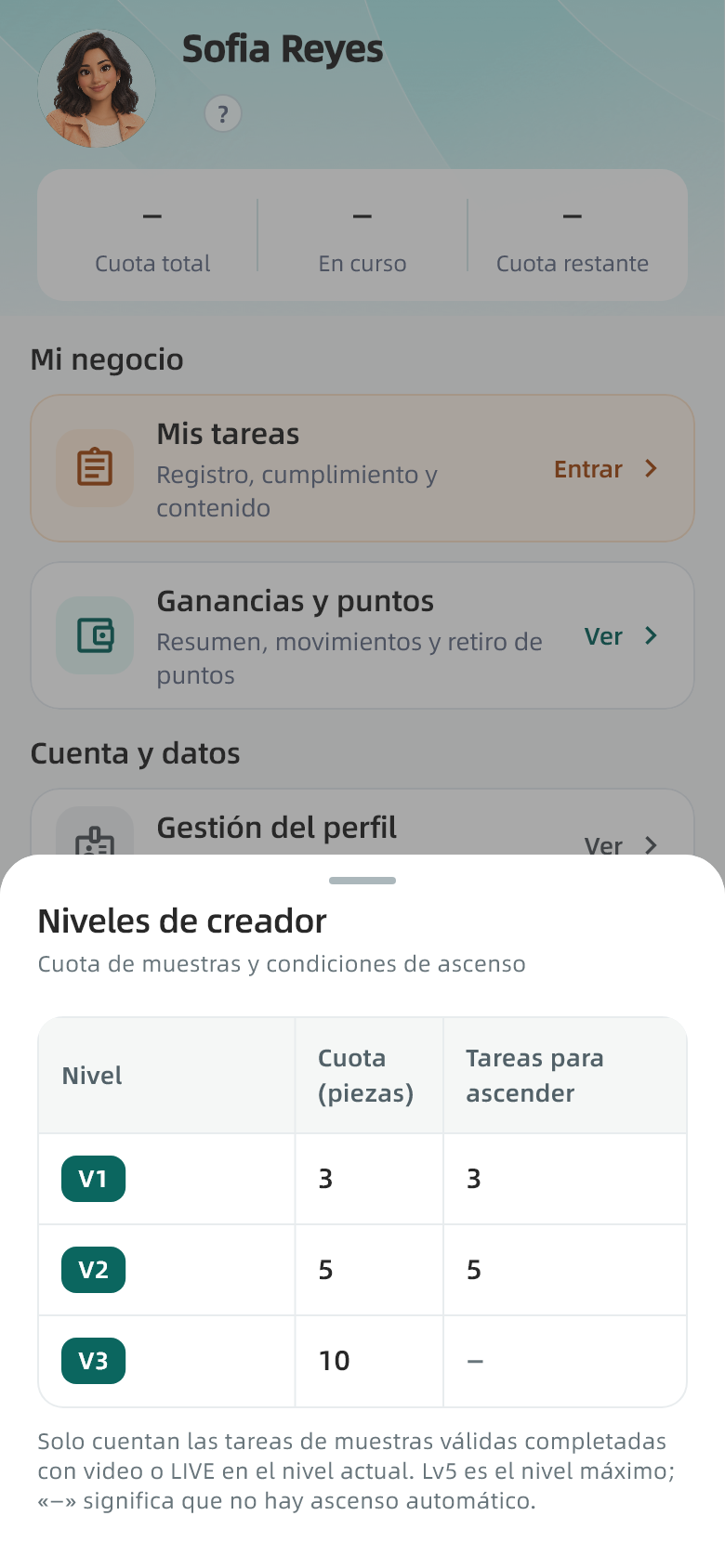
Consulta tu nivel y cupo de muestras
Revisa el cupo restante antes de participar en otra tarea con muestra.
Perfil → Ayuda de nivel
Pasos
- En Perfil, revisa cupo total, tareas en curso y cupo restante.
- Toca el signo de ayuda junto al nivel para consultar límites y reglas de ascenso.
- Completa colaboraciones válidas con video de muestra según las reglas indicadas y comprueba su registro.
Comprueba el resultado · Identifica el cupo actual de tu cuenta y los criterios del siguiente nivel.
Ten en cuenta · La tabla de la imagen es ilustrativa. Los límites reales son los de tu cuenta. Para ascender cuentan cumplimientos válidos, no solicitudes; un fallo de carga no significa cupo ilimitado.
20 / BXMedia
Edita tu perfil y el idioma
Después de guardar, regresa a la pantalla correspondiente para comprobar el cambio.
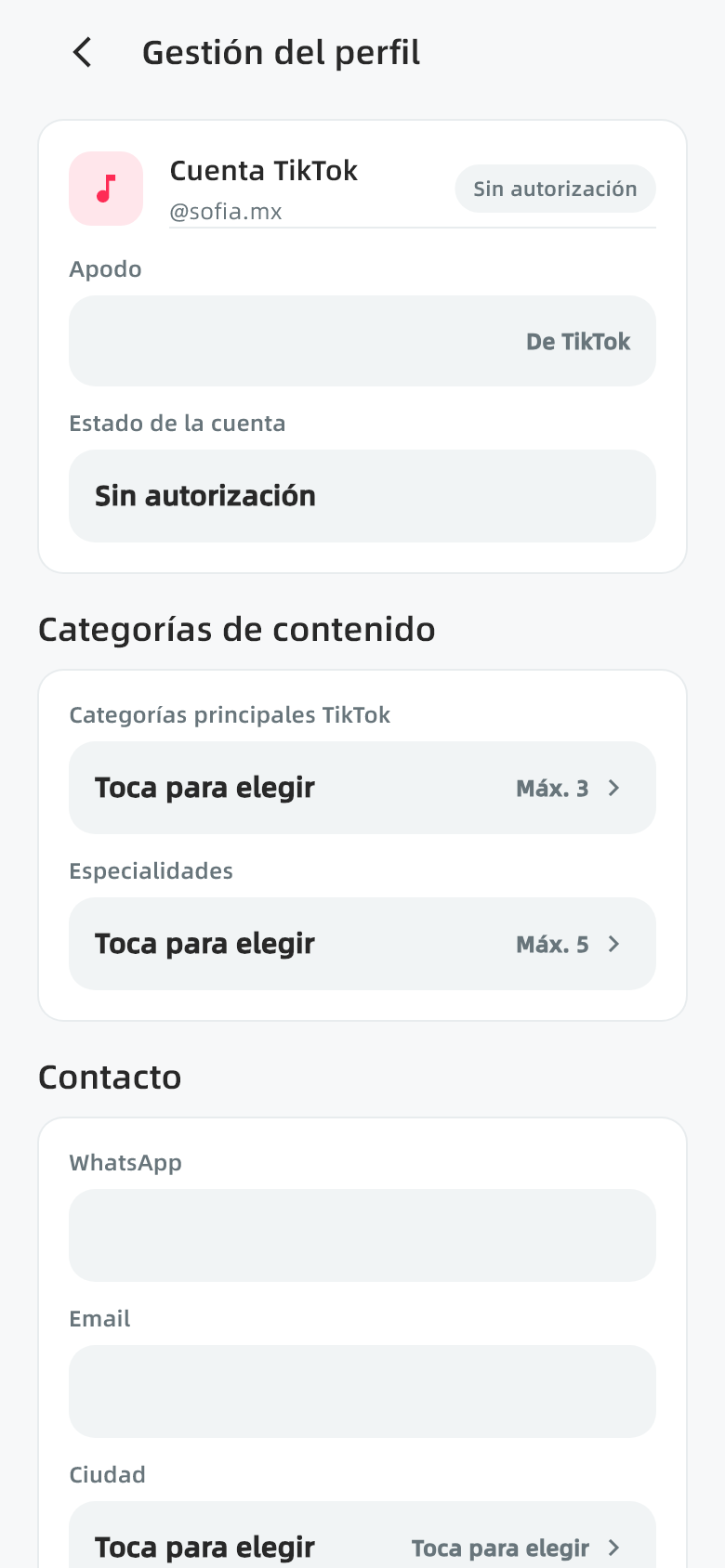
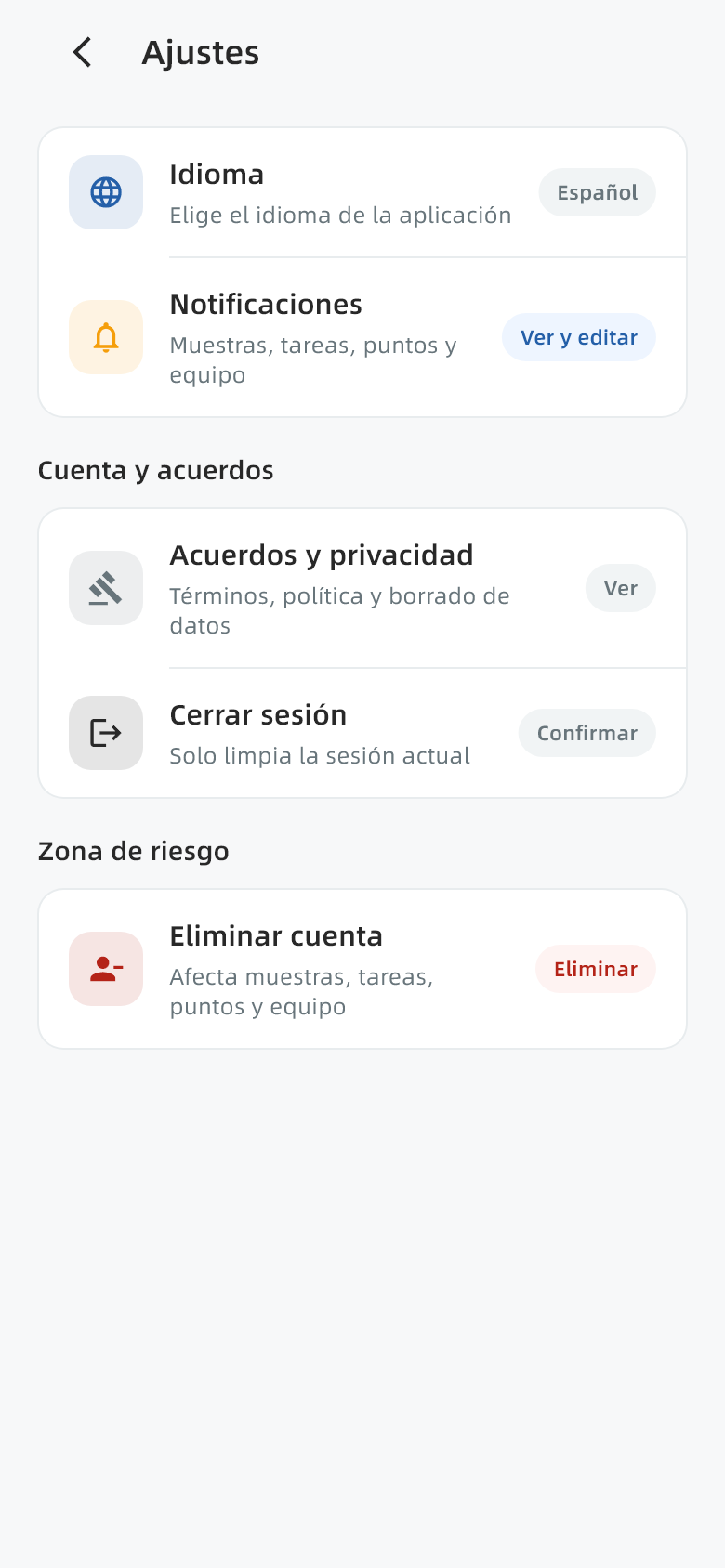
Perfil → Datos del perfil / Ajustes
Pasos
- En Perfil → Datos del perfil, modifica los campos disponibles de contacto, categoría u otros datos y guarda.
- En Ajustes → Idioma, elige español, inglés o chino. El español está previsto para el uso cotidiano en México.
- Si la cuenta vinculada no es correcta, revisa la cuenta autorizada de TikTok. Usa Cerrar sesión y confirma cuando sea necesario.
Comprueba el resultado · Verifica los datos guardados y el idioma. Vuelve a iniciar sesión después de salir.
Ten en cuenta · El idioma no cambia el mercado, moneda ni cuenta de cobro. La ubicación del perfil no modifica el domicilio de envío de TikTok.
21 / BXMedia
Lee avisos y pide ayuda
Abre la tarea o solicitud relacionada antes de contactar al equipo.
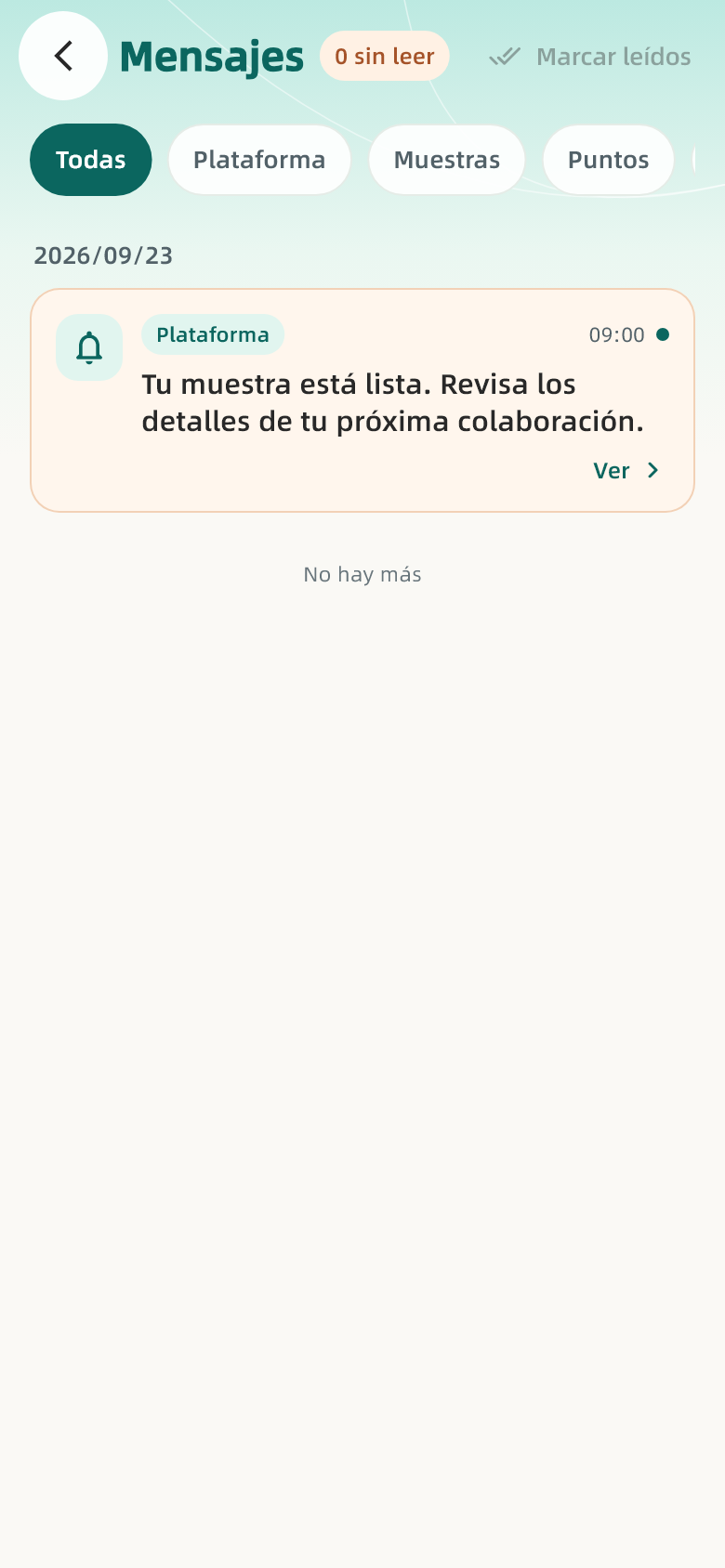
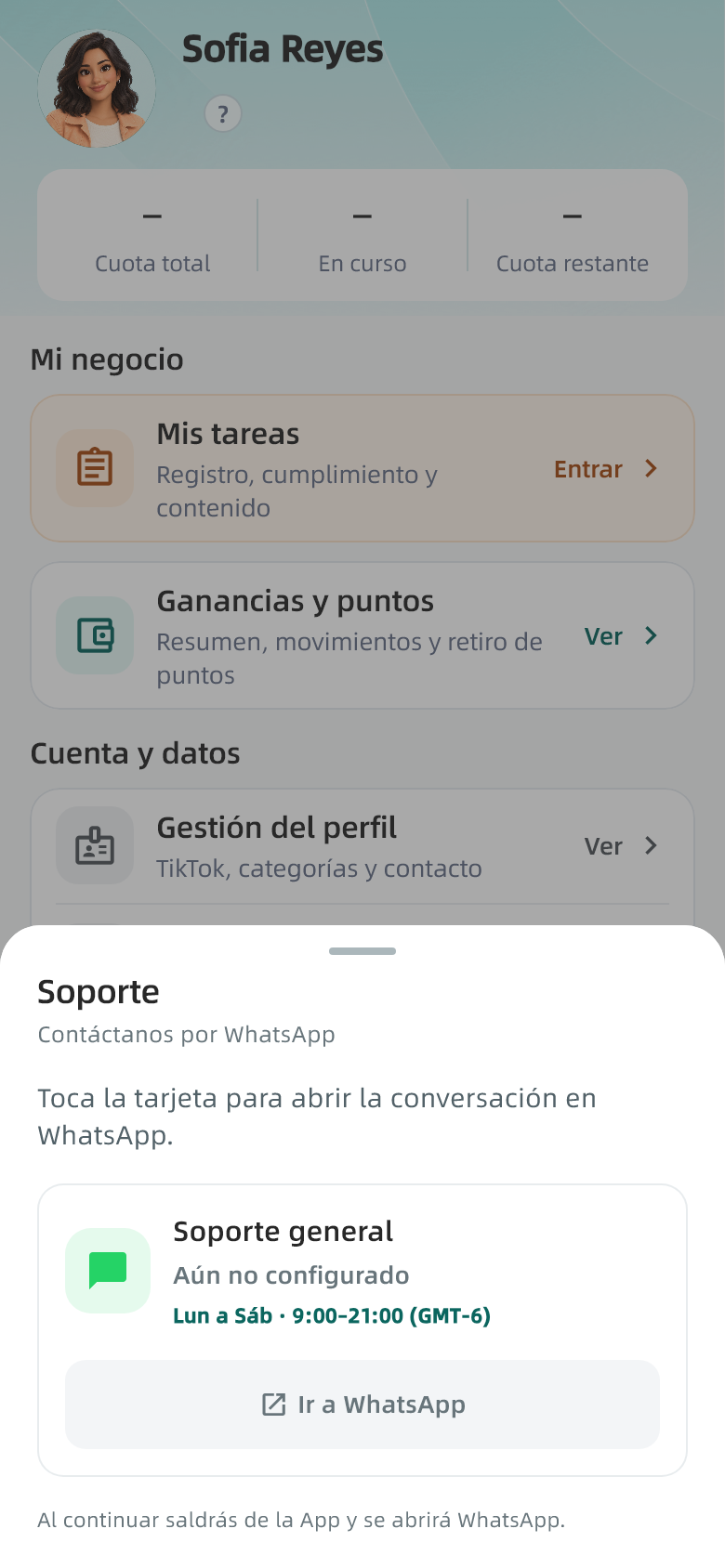
Inicio → Mensajes; Perfil → Contactar soporte
Pasos
- Abre los mensajes desde Inicio y sigue el aviso hasta su tarea o solicitud.
- En Ajustes → Notificaciones, revisa las preferencias disponibles y, si corresponde, el permiso del teléfono.
- En Perfil → Contactar soporte, incluye número de tarea o solicitud, hora, texto del error y pasos que intentaste.
Comprueba el resultado · El equipo puede localizar el caso mediante su referencia.
Ten en cuenta · Si no hay un canal activo en la app, utiliza tu contacto habitual de BXMedia o Ayuda en el sitio oficial. Nunca compartas contraseñas ni códigos de verificación.
22 / BXMedia
Cierra sesión o solicita eliminar la cuenta
Cerrar sesión y solicitar la eliminación son acciones distintas.
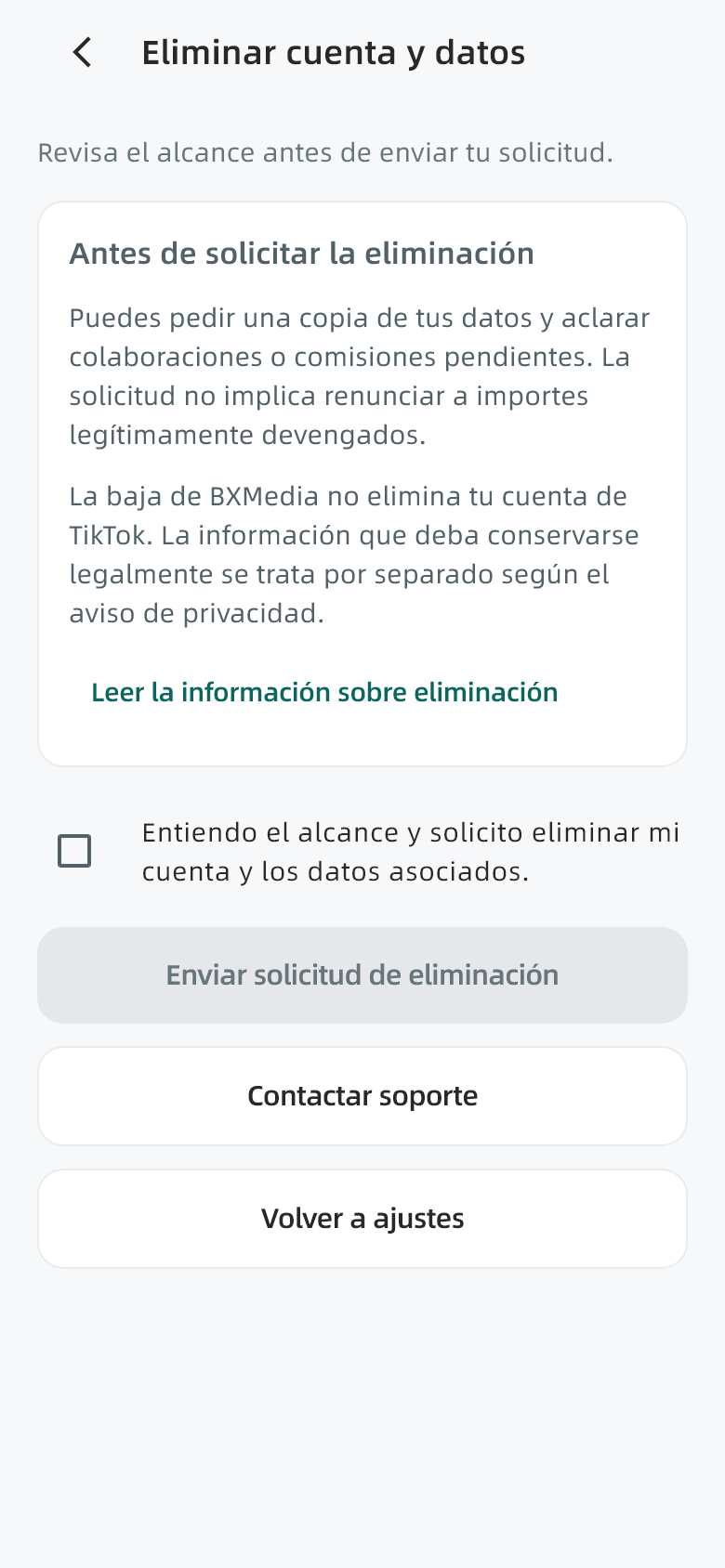
Perfil → Ajustes → Eliminar cuenta y datos
Pasos
- Para salir de la sesión actual, abre Ajustes → Cerrar sesión y confirma.
- Antes de eliminar, revisa tareas, retiros pendientes y registros que necesites.
- Abre la eliminación de cuenta, lee el alcance y la información de privacidad y revisa ambas confirmaciones.
- Consulta la respuesta y utiliza el canal indicado para conocer avance y alcance.
Comprueba el resultado · Distingue una solicitud enviada, la desactivación de la cuenta y el tratamiento de datos completado.
Ten en cuenta · Las acciones de BXMedia no eliminan tu cuenta de TikTok. La conservación y el tratamiento siguen el aviso de eliminación y la Política de privacidad.
23 / BXMedia
Manual de colaboración para comercios
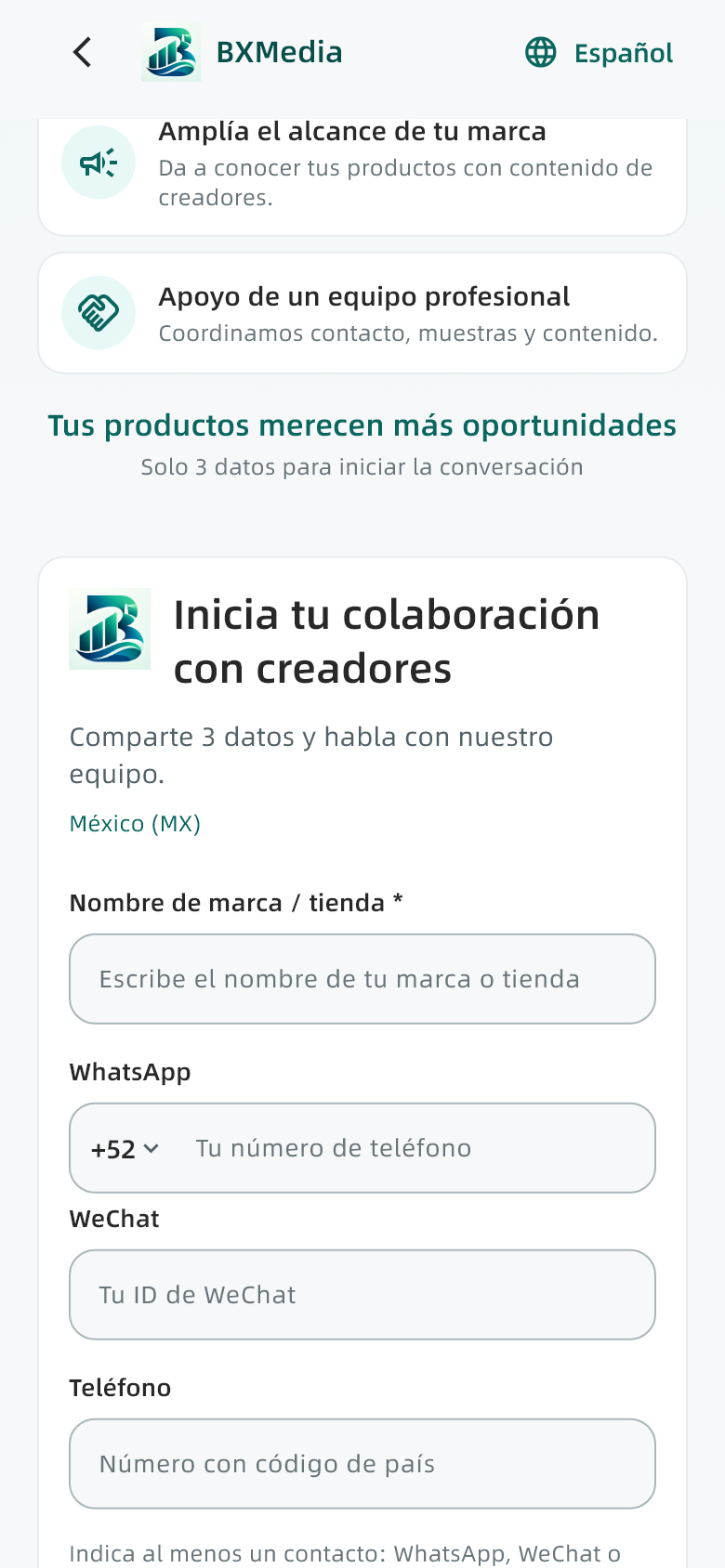
En el sitio, elige Soy marca o tienda; no necesitas iniciar sesión como creador. En la app, entra desde la opción de comercio de la pantalla de bienvenida y abre el registro rápido. Ambas opciones registran tu interés de colaboración.
Pasos
- Ingresa marca y datos de contacto · Escribe tu marca o tienda y categoría principal. Proporciona al menos WhatsApp, WeChat o teléfono. Incluye el código de país en teléfono y WhatsApp y elige el idioma de contacto. En el sitio escribe la categoría; en la app selecciona una categoría cargada.
- Lee la privacidad y envía · Verifica marca y contacto, lee la Política de privacidad y completa la confirmación indicada antes de enviar. Espera el resultado sin repetir el envío. No compartas contraseñas, códigos de verificación ni datos bancarios.
- Guarda tu folio · Cuando veas el mensaje de éxito, guarda la página o anota el folio de registro. Si el sitio no puede confirmar el resultado, conserva tus datos y pide al equipo que verifique antes de registrarte de nuevo.
Comprueba el resultado · Este formulario registra tu interés de colaboración. Los productos, muestras, requisitos de contenido, presupuesto y plazos se acuerdan durante el seguimiento.
Ten en cuenta · Para agregar o corregir información enviada, contacta al equipo con tu folio.
Manual de colaboración para comercios
Registra tu interés desde la app o el sitio, guarda tu folio y coordina la colaboración con el equipo de operaciones.
Leer en línea →