 BXMedia
01 / BXMedia
使用 TikTok 账号进入 BXMedia
准备好你实际用于带货的 TikTok 账号,并保持网络可用。
打开 BXMedia → TikTok 登录入口
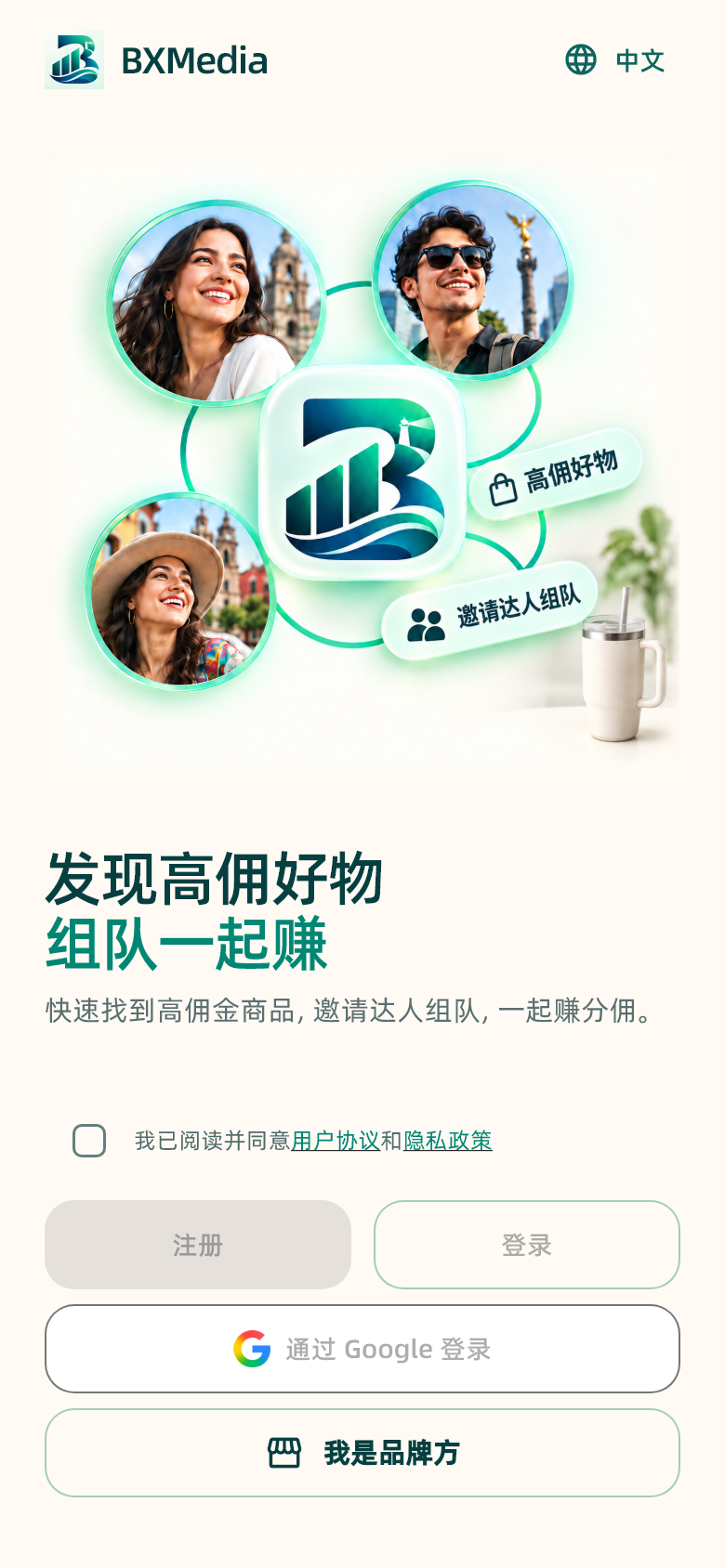
操作步骤
- 获取并打开 APP · 通过 BXMedia 运营提供的正式安装或下载入口获取 APP。安装后打开;具体下载方式以运营提供的信息为准。
- 阅读说明 · 查看登录页中的用户协议和隐私政策。确认理解后,再使用 TikTok 登录入口。
- 核对授权账号 · 进入 TikTok 授权页面后,核对当前账号,按页面提示完成授权。若登录的是其他账号,先切换至计划参与合作的账号。
- 返回并核对 · 授权结束后返回 BXMedia。进入首页后,核对头像、昵称和账号是否正确。
完成后检查 · 能够进入首页并查看自己的账号信息,才进入选品和合作流程。
注意事项 · 授权页属于 TikTok,页面可能随版本变化。若未返回 APP,先查看错误提示,再从 BXMedia 登录入口重试;出现频次限制时停止重复提交。
02 / BXMedia
先认识四个常用入口
首页看机会,赚钱找商品,团队看邀请,我的处理个人业务。
底部导航:首页 / 赚钱 / 团队 / 我的
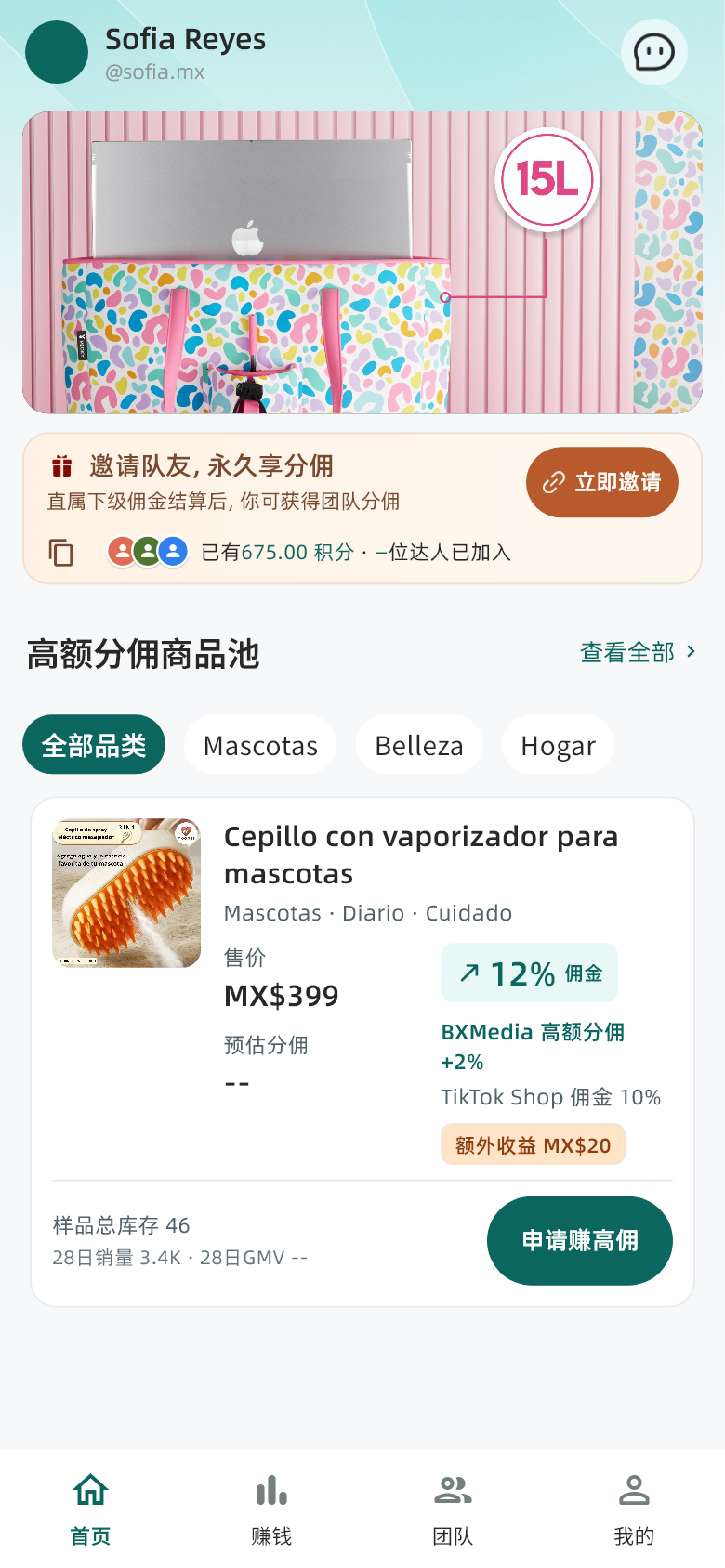
操作步骤
- 首页|Inicio · 查看推荐商品和活动。点击商品卡进入详情;右上方消息图标用于查看提醒。
- 赚钱|Ganar · 进入商品池,按分类、搜索或页面提供的条件寻找适合自己的商品。
- 团队|Equipo · 分享邀请链接或二维码,查看团队成员及团队贡献。
- 我的|Perfil · 进入我的任务、收益与积分、资料管理、收款资料、联系客服和设置。
完成后检查 · 后续需要继续任务时,优先从“我的 → 我的任务”进入。
注意事项 · 商品名称、类目和商家提供的要求可能保留西班牙语;切换界面语言不一定会翻译这些商品资料。
03 / BXMedia
搜索商品,缩小选择范围
先找到匹配自己内容方向的商品,再确认合作条件。
赚钱 → 分类或搜索 → 商品详情
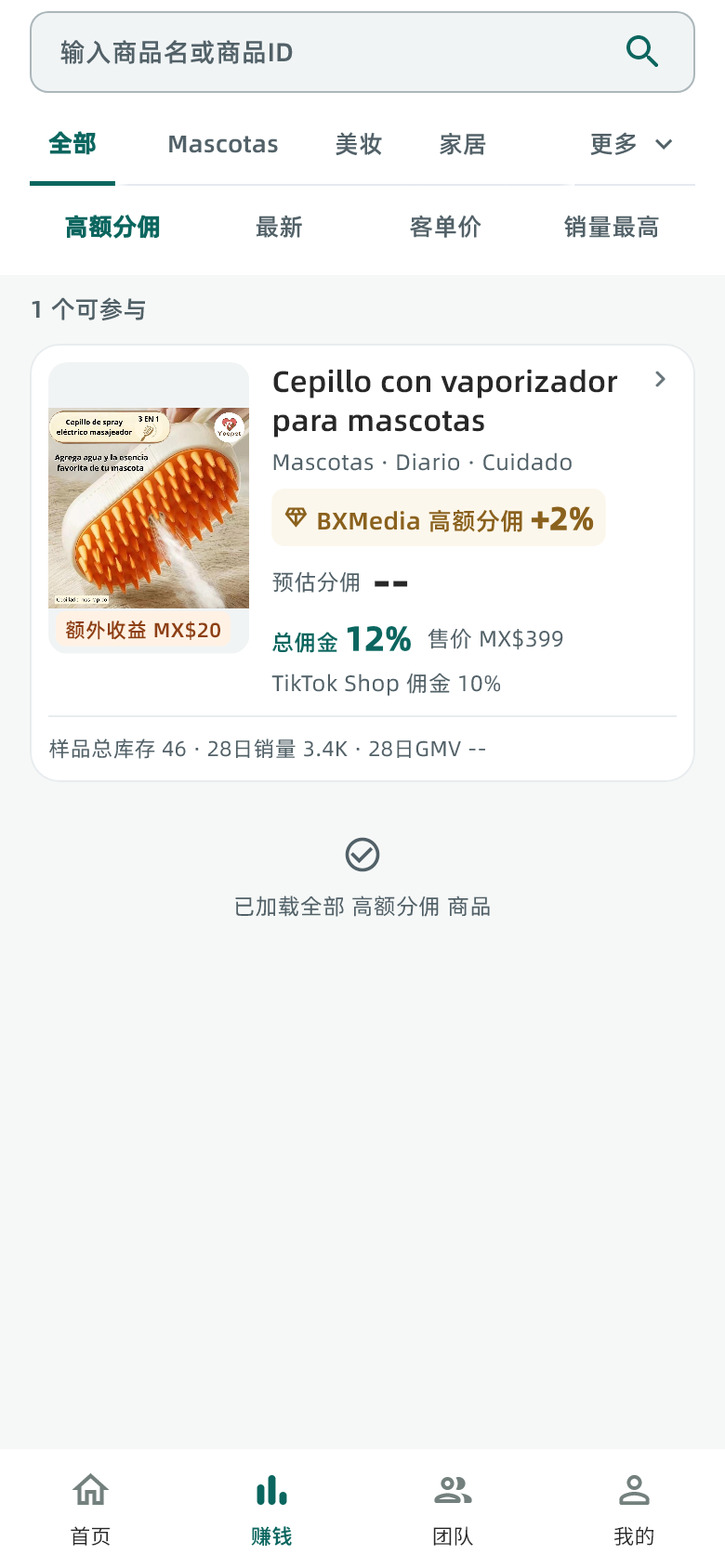
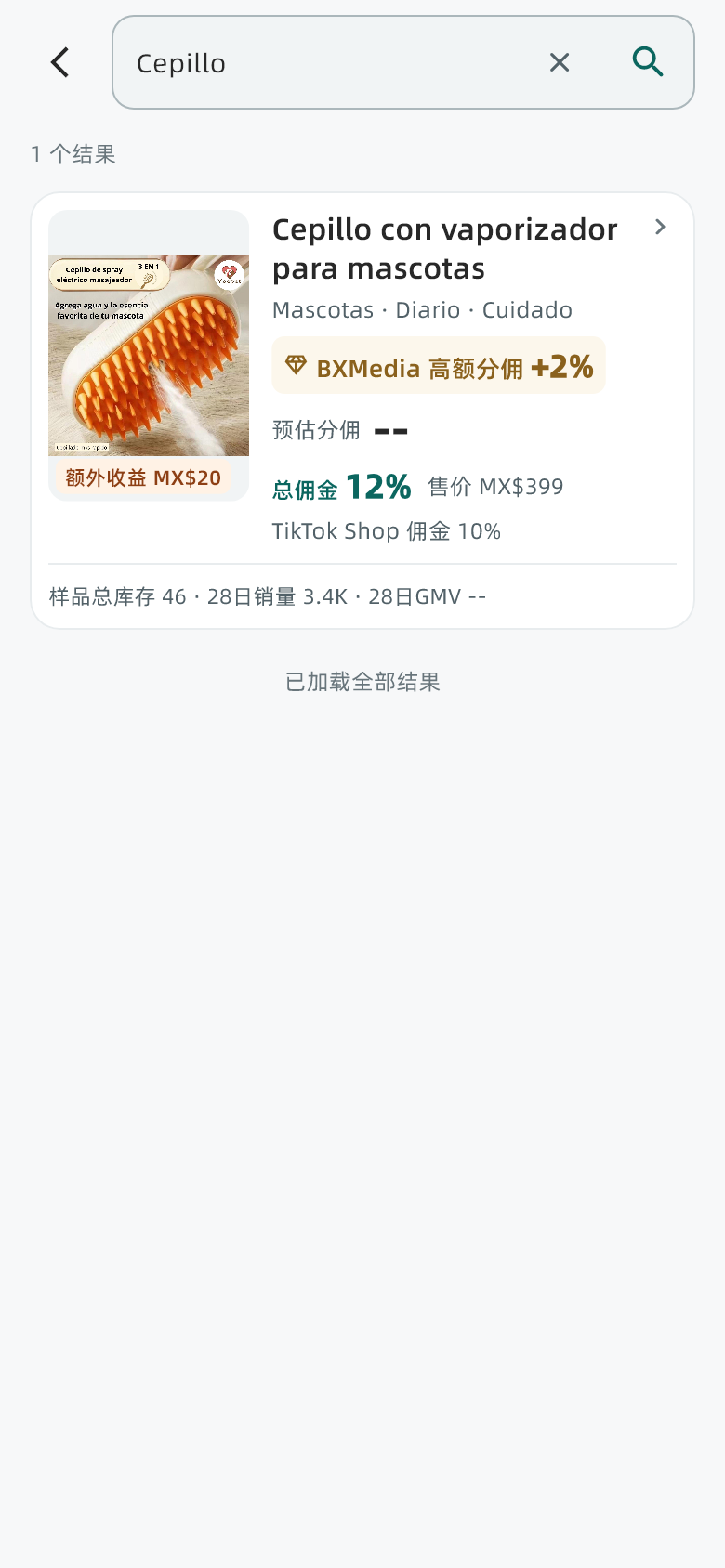
操作步骤
- 浏览与筛选 · 打开“赚钱”,选择适合的类目,使用页面提供的排序或筛选条件。
- 搜索商品 · 点击搜索入口,输入商品名称或相关关键词,确认后查看结果。
- 打开详情 · 选择商品卡,继续核对商品、佣金、样品与内容要求。
完成后检查 · 进入所选商品的详情页,继续查看本次合作条件。
注意事项 · 没有结果时可换更短的关键词或清除筛选条件;若页面提示加载失败,先重试。筛选结果少不代表账号没有合作资格。
04 / BXMedia
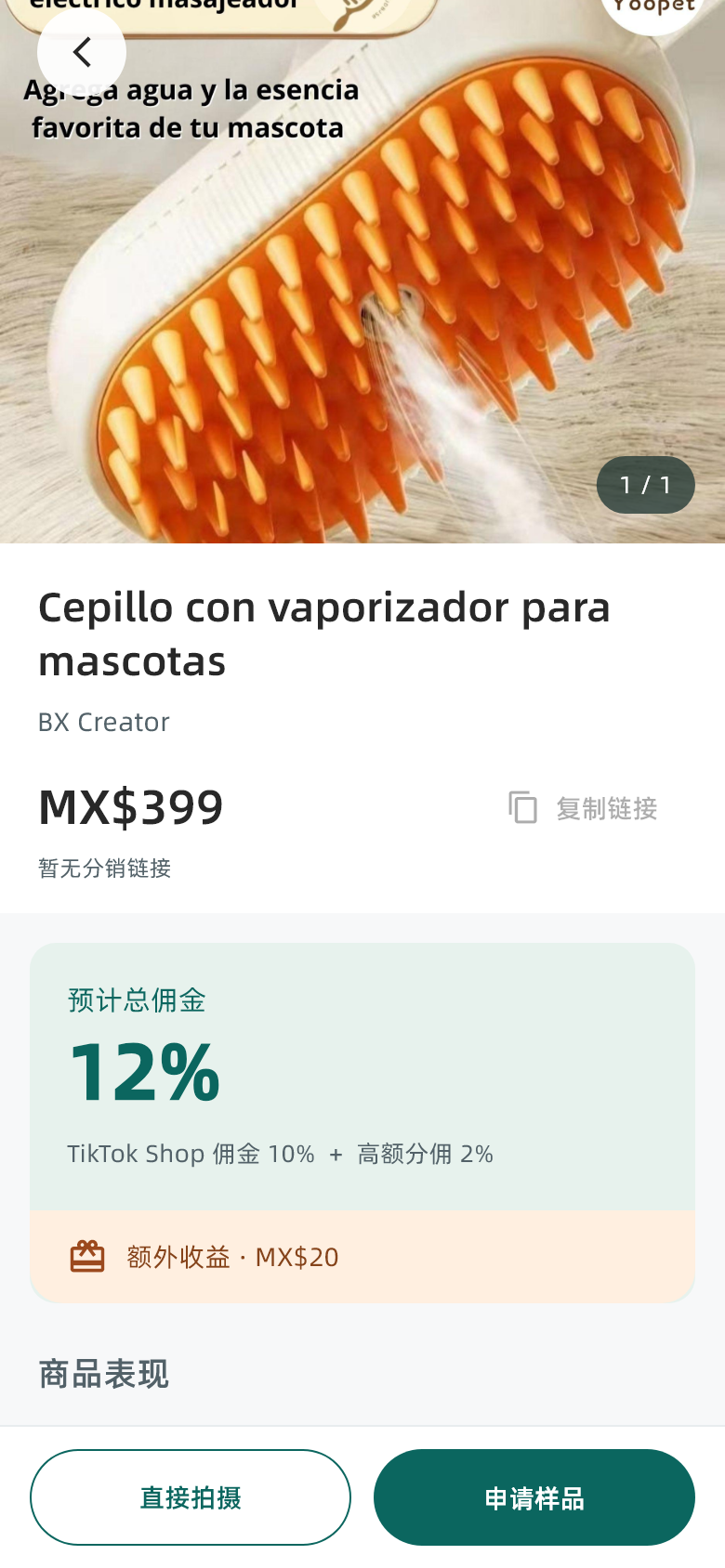
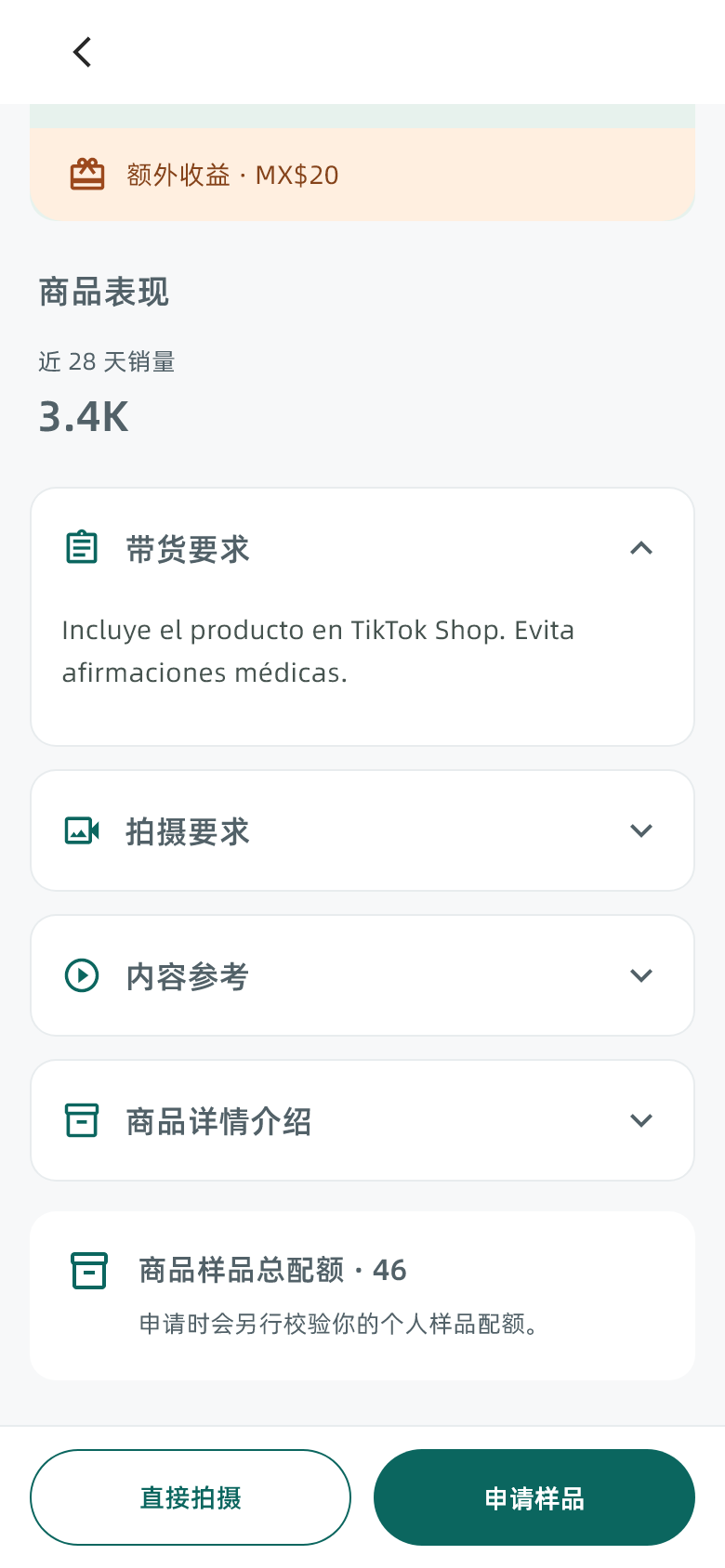
看懂商品详情,再选择参与方式
商品价格、预计佣金、额外收益和内容要求需要分别查看。
首页或赚钱 → 商品详情
操作步骤
- 核对商品与条件 · 确认商品适合自己的内容方向,并阅读拍摄要求、带货要求和参考资料。
- 理解收益展示 · 售价是商品价格;佣金率用于了解合作条件;额外收益是否提供及其条件,以当前商品说明为准。
- 选择参与方式 · 需要样品,点“申请样品”;已有商品并能按要求创作,点“直接拍摄”。已有任务时,按页面提示查看原任务。
完成后检查 · 进入样品申请确认页,或确认创建直接拍摄任务。
注意事项 · “预计佣金”不等于已经赚到的金额。按钮不可用或链接未提供时,按页面原因处理,不要反复重复申请。
05 / BXMedia
在 BXMedia 提交样品合作申请
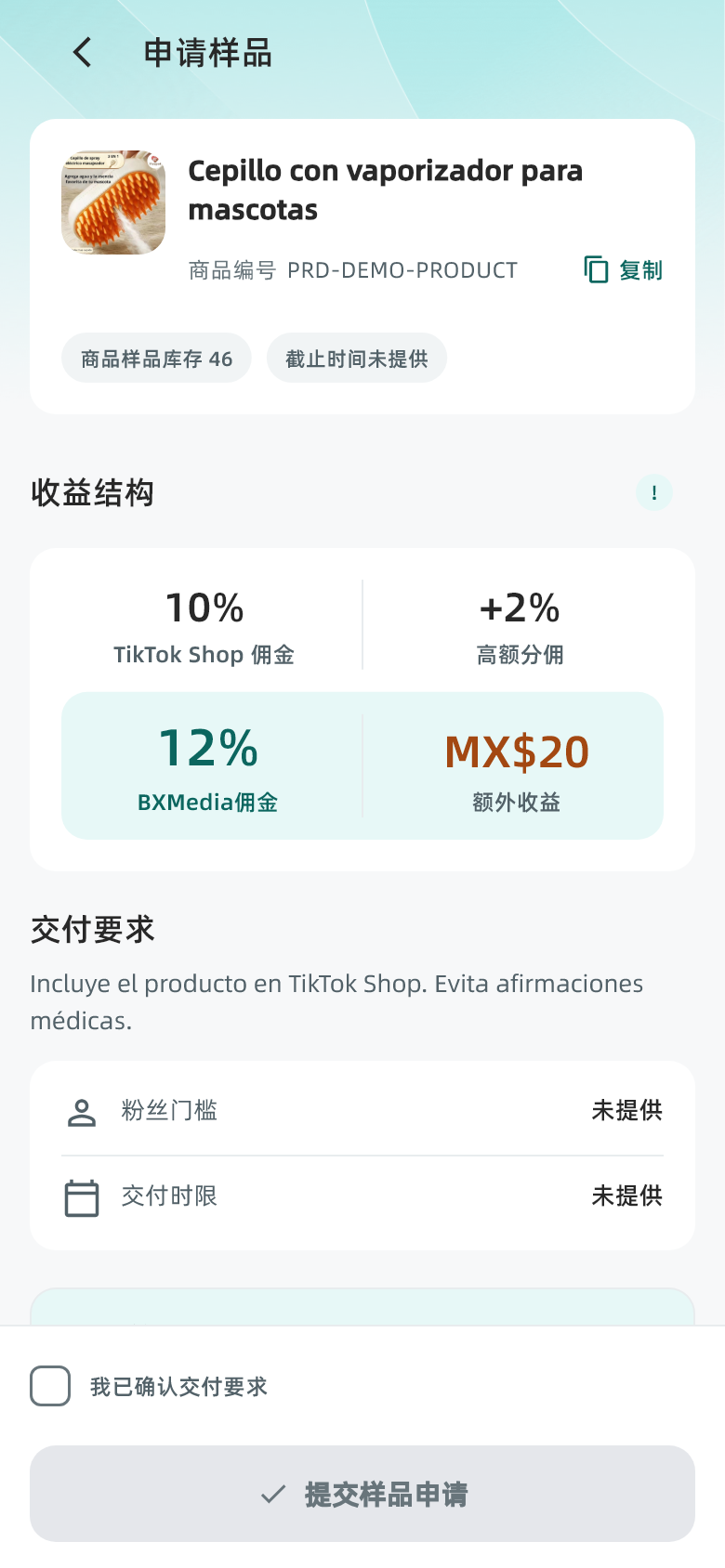
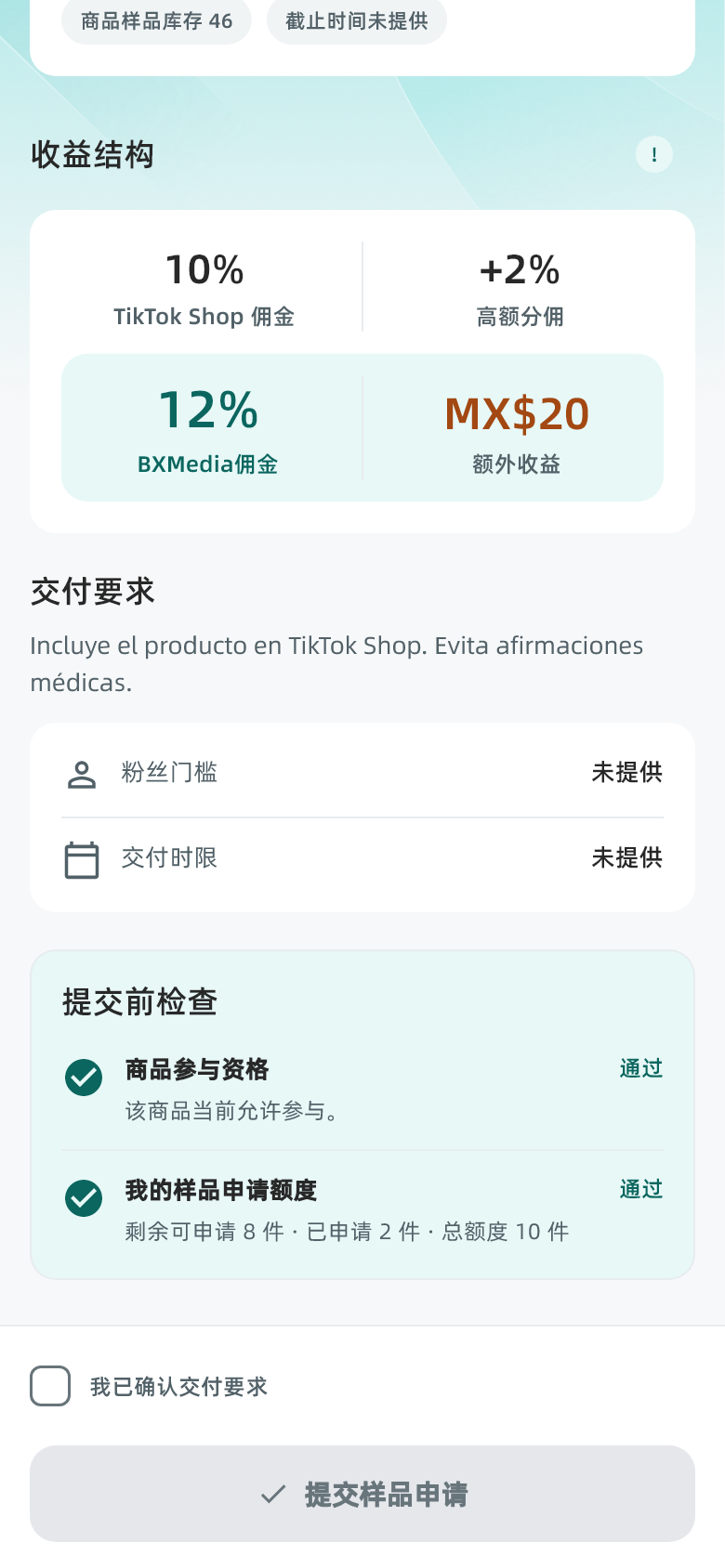
提交前确认商品、收益结构和交付要求。
商品详情 → 申请样品
操作步骤
- 阅读申请内容 · 核对商品和收益结构,阅读交付要求、粉丝条件与交付期限;“未提供”表示页面暂未给出信息。
- 检查资格与额度 · 查看页面的检查结果。如显示不可参与、配额不足或检查失败,先处理提示原因。
- 确认并提交 · 勾选“我已确认交付要求”,点击“提交样品申请”。等待页面返回结果。
完成后检查 · 成功后进入任务详情,查看本次申请编号和下一步提示。
注意事项 · 当前版本的本页不要求填写收货地址。后续前往 TikTok 申样时,按其页面核对收件人、电话、规格和地址;不要把 BXMedia 申请记录当作样品已获批。
06 / BXMedia
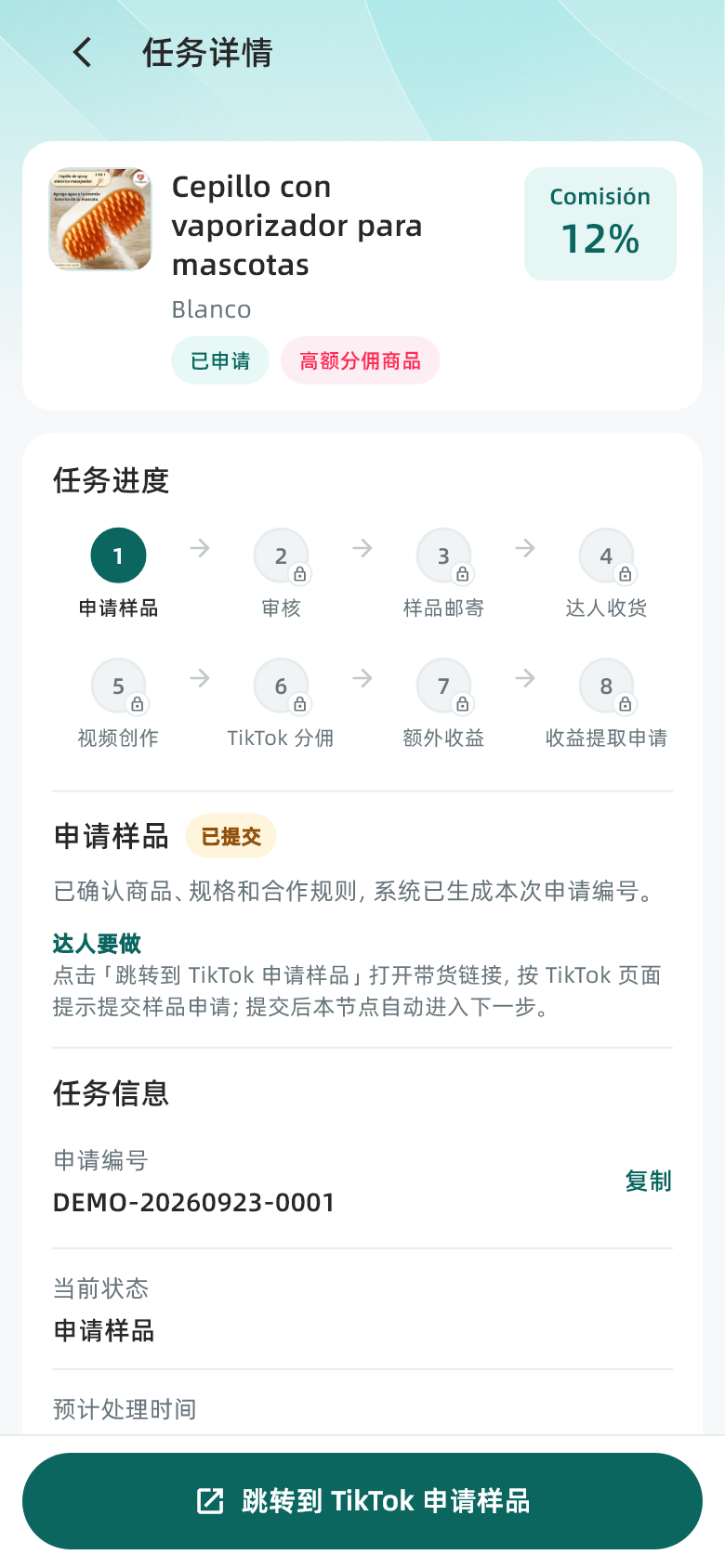
按任务提示,前往 TikTok 完成申样
BXMedia 内创建记录后,还要完成任务提示中的 TikTok 操作。
我的 → 我的任务 → 对应任务 → 申请样品节点
操作步骤
- 查看当前节点 · 确认任务当前处于“申请样品”,阅读“达人要做”说明。
- 进入 TikTok · 点击“跳转到 TikTok 申请样品”,按打开的页面完成对应商品的申样流程。
- 核对申请信息 · 在 TikTok 侧核对商品规格、收件资料及合作要求,再提交申请。具体可选项以该页面为准。
- 返回查看进度 · 完成后回到 BXMedia,查看原任务。状态更新可能需要等待;保留申请编号便于查询。
完成后检查 · TikTok 侧能够查到申请记录;BXMedia 的任务进度用于继续跟进。
注意事项 · 仅打开链接不代表已在 TikTok 提交申请。若返回后仍停在原节点,先核对 TikTok 侧记录,避免重复发起同一商品申请。
07 / BXMedia
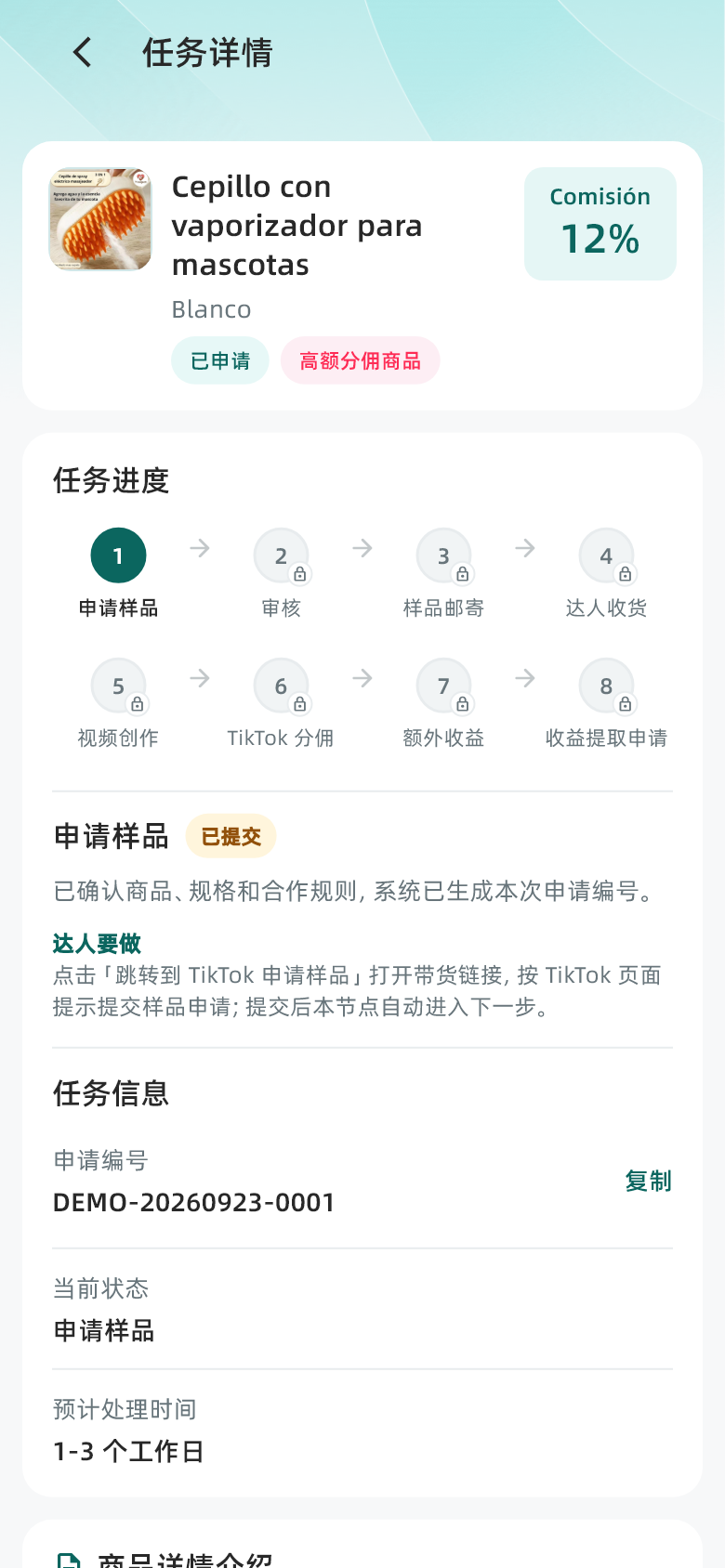
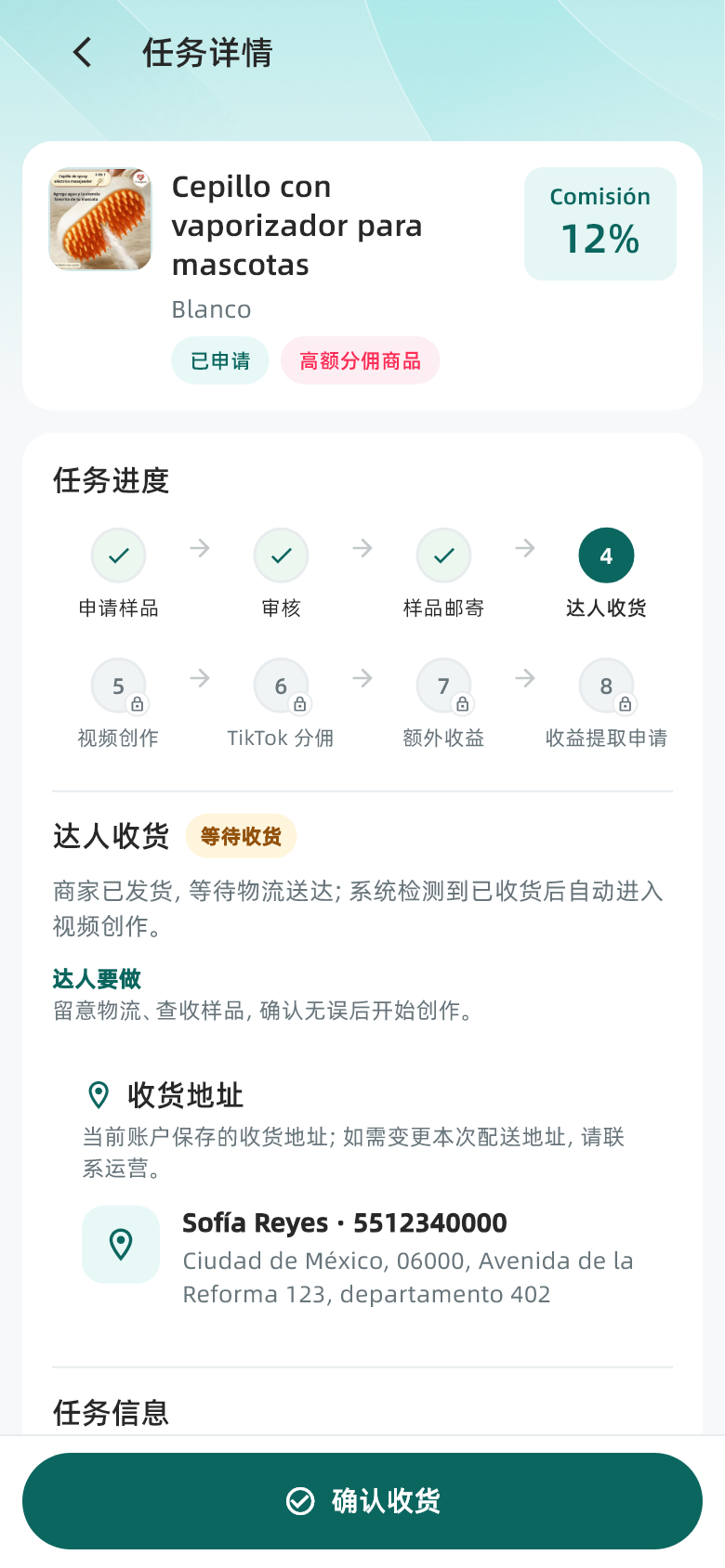
跟踪审核、寄送与收货
查看当前节点,分清需要等待的步骤和需要自己完成的动作。
我的 → 我的任务 → 对应任务
操作步骤
- 审核阶段 · 查看状态及处理说明。如申请未通过,阅读原因,必要时联系运营确认后再处理。
- 寄送阶段 · 等待商家发货,查看页面提供的物流单号和寄送信息。未显示单号时,不自行认定已发货。
- 实际收货后 · 收到并核对样品。如页面提供“确认收货”,仅在真实收货且确认无误后操作;随后查看视频创作要求。
完成后检查 · 任务进入视频创作阶段后,按任务要求准备带货视频。
注意事项 · 物流长时间未更新、收到错误商品或样品损坏时,记录任务编号、物流信息和照片,联系运营协助。
08 / BXMedia
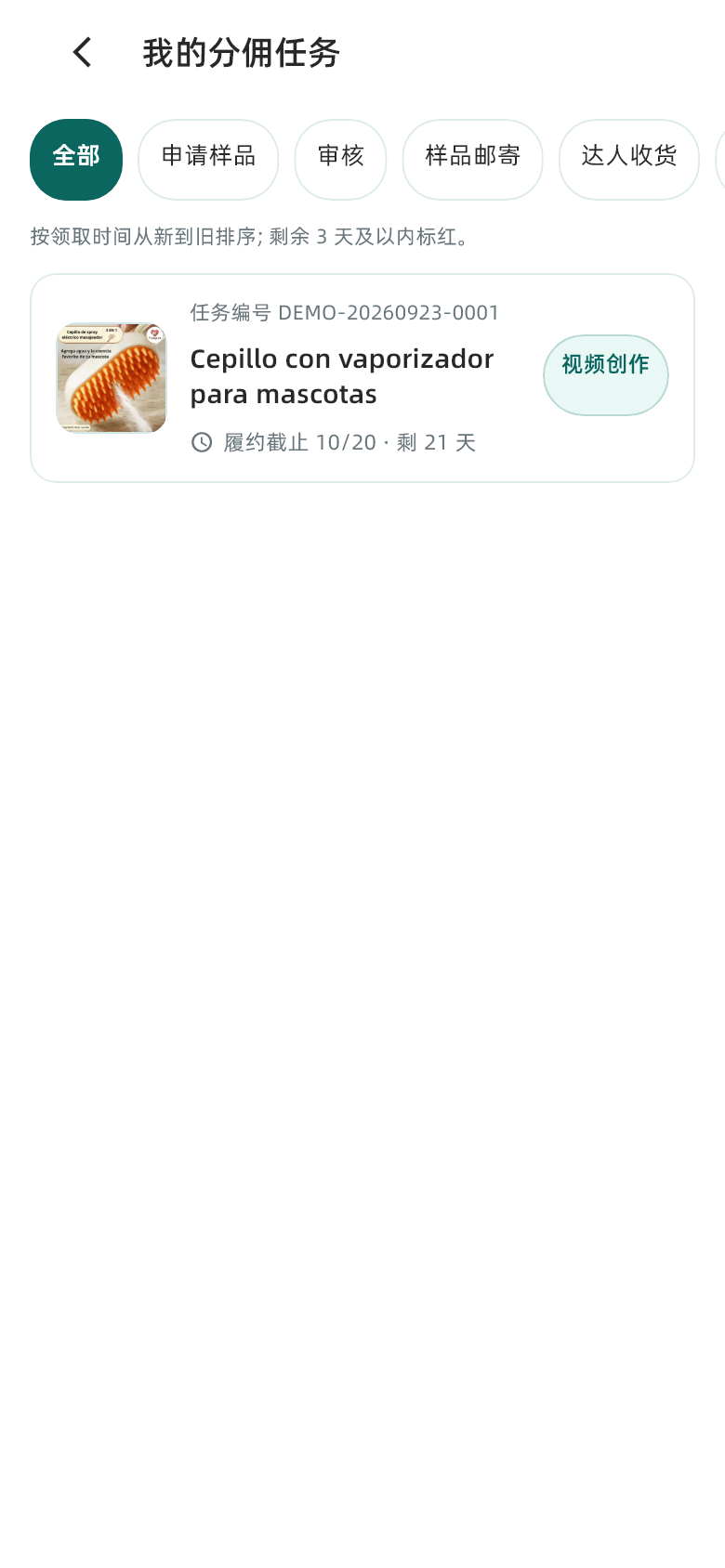
找到进行中的任务,继续下一步
每件合作商品通过对应任务持续跟进。
我的 → 我的任务
操作步骤
- 打开任务列表 · 进入“我的 → 我的任务”,查看已参与的商品合作。
- 选择对应记录 · 按页面提供的状态分类查找。核对商品名称和任务编号,避免进入另一件商品的任务。
- 阅读当前节点 · 点开记录查看任务详情。先看当前进度,再看下方要求和底部操作按钮。
- 按阶段处理 · 需要自己操作的节点按提示完成;审核、寄送等等待阶段查看状态更新。可点击已开放节点回看说明。
完成后检查 · 始终在原任务中继续操作,保留同一条合作记录。
注意事项 · 只有页面显示“放弃任务”且确实不继续合作时,才阅读确认提示后操作。已经发货或进入创作的任务,先联系运营说明情况。
09 / BXMedia
已有商品时,选择直接拍摄
适用于你已经具备该商品,并能按任务要求完成内容的情况。
商品详情 → 直接拍摄 → 确认
操作步骤
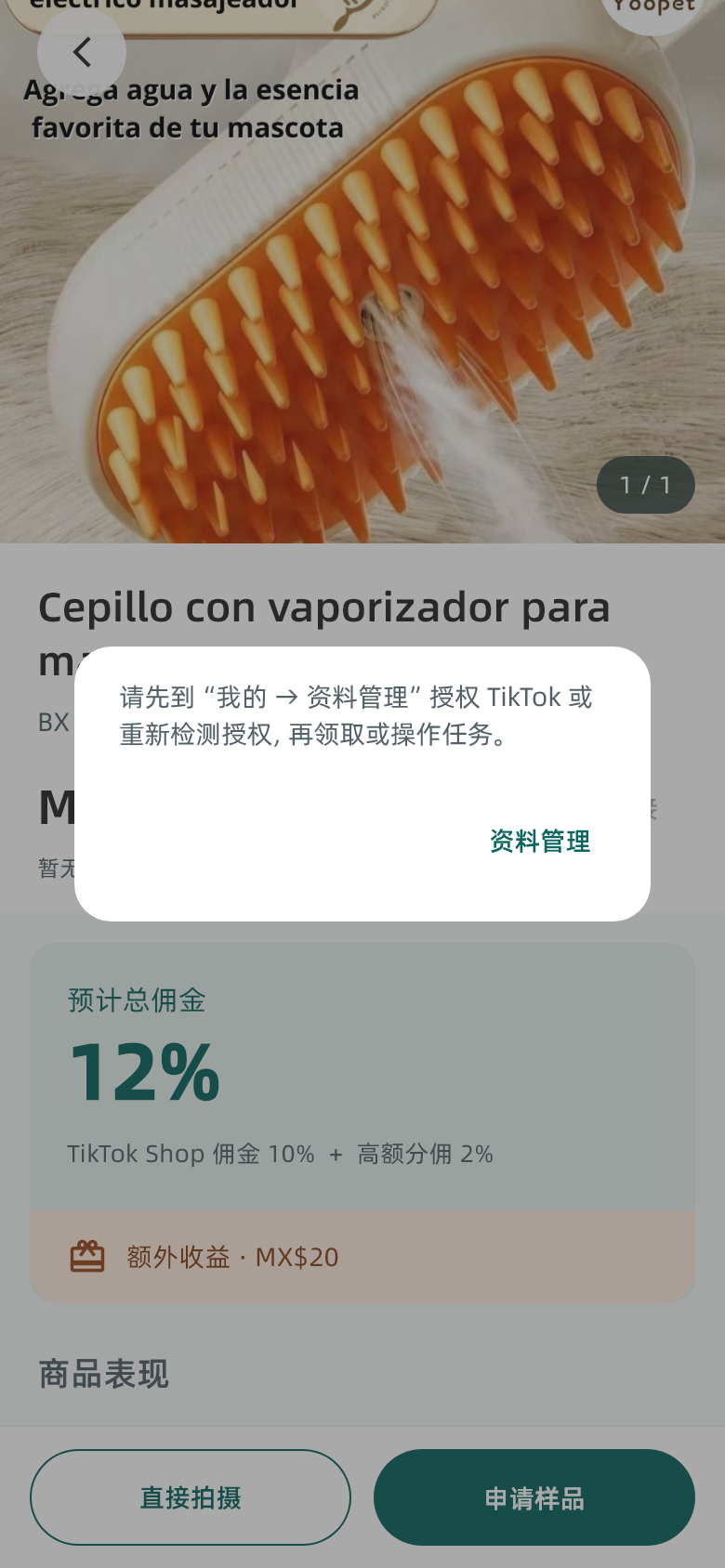
- 选择同一商品 · 从商品详情核对商品信息、拍摄要求和带货要求。
- 确认创建 · 点击“直接拍摄”,阅读确认框后继续。取消则返回商品页。
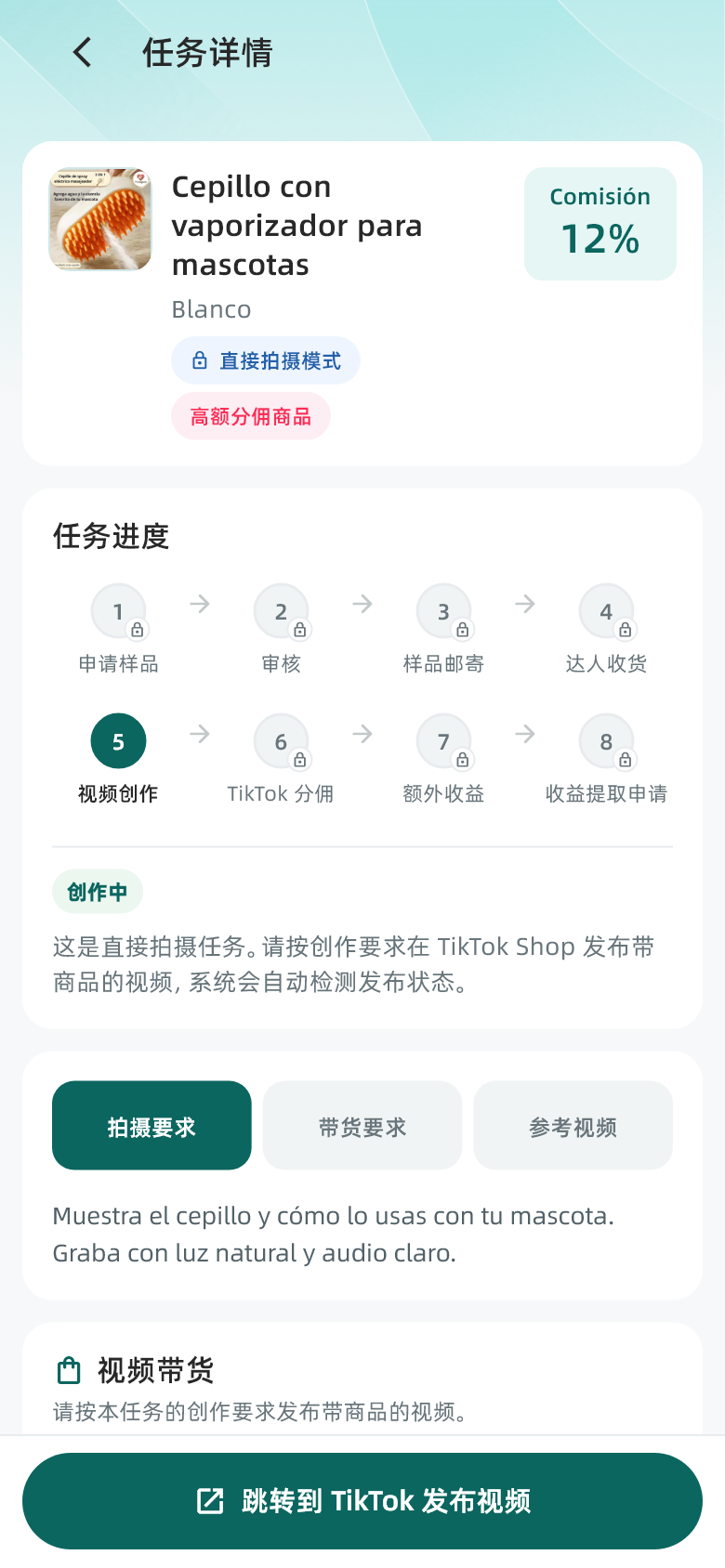
- 按任务创作 · 创建成功后打开任务详情,按要求拍摄并通过页面入口前往 TikTok 发布。
完成后检查 · 出现对应的创作任务;后续发布和收益查看仍在该任务中跟进。
注意事项 · 直接拍摄不会自动为你申请或寄送样品。不要因为创建了任务,就认定视频已发布或已经产生佣金。
10 / BXMedia
阅读要求,再发布带商品的视频
视频在 TikTok 发布,BXMedia 用于查看本次合作要求和进度。
我的任务 → 对应任务 → 视频创作
操作步骤
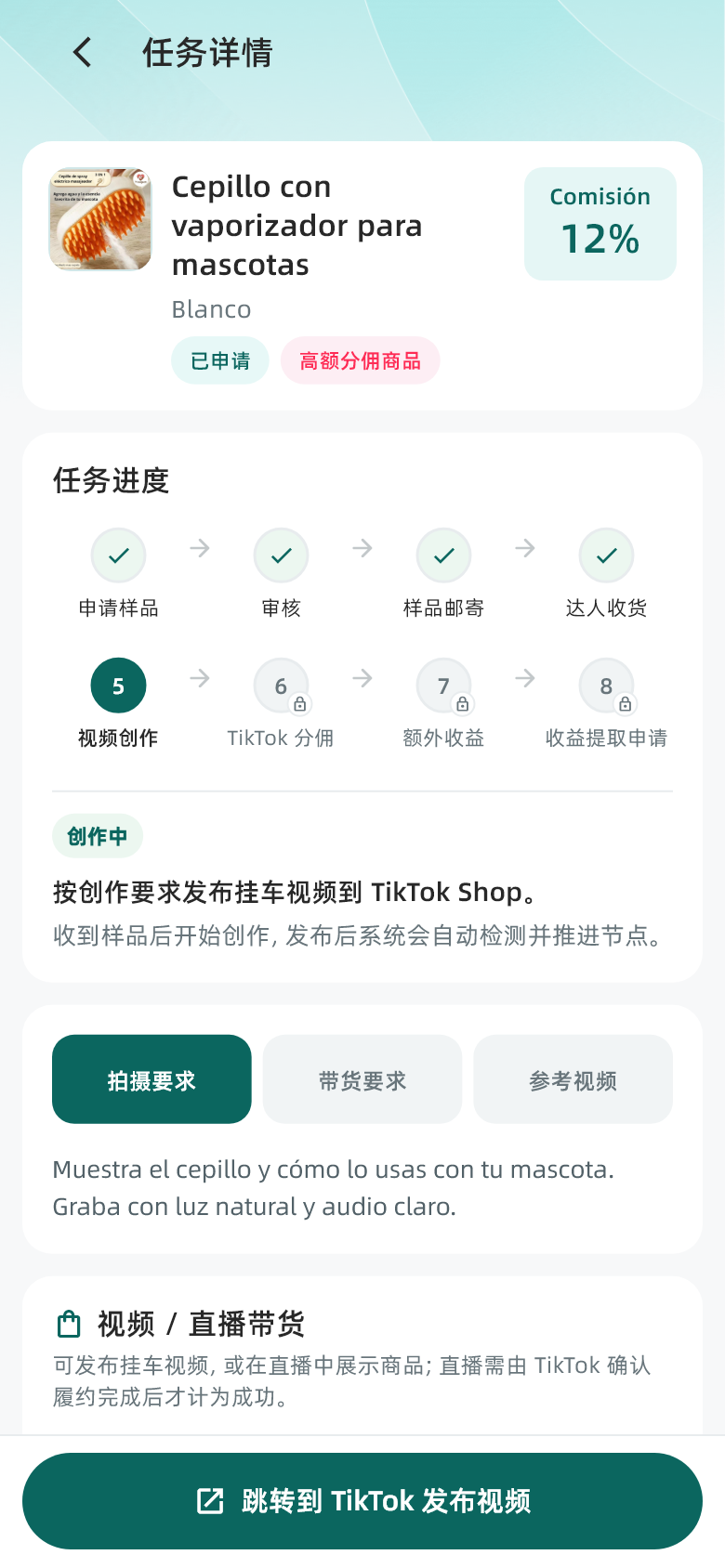
- 查看拍摄要求 · 阅读“拍摄要求”,了解需要展示的场景、商品特征和内容重点。
- 查看带货要求 · 切换“带货要求”,确认商品关联和其他合作条件;如有参考视频,可先查看。
- 完成拍摄与检查 · 确认视频清晰、内容符合本次任务要求,且准备关联的是同一件合作商品。
- 前往 TikTok 发布 · 点击“跳转到 TikTok 发布视频”。按 TikTok 实际页面选择或制作视频、关联商品并完成发布。
完成后检查 · 先在 TikTok 确认视频已发布且商品关联正确,再回 BXMedia 查看任务。
注意事项 · 本版不把“复制链接”或“打开发布入口”视为发布成功。作品发布后保留视频链接,便于出现识别问题时核对。
11 / BXMedia
发布后,查看任务和佣金表现
视频发布、数据识别、订单产生与佣金结算是不同的进度。
我的任务 → 对应任务 → TikTok 分佣节点
操作步骤
- 核对视频 · 确认使用的是任务所属的 TikTok 账号,并且视频关联了正确商品。
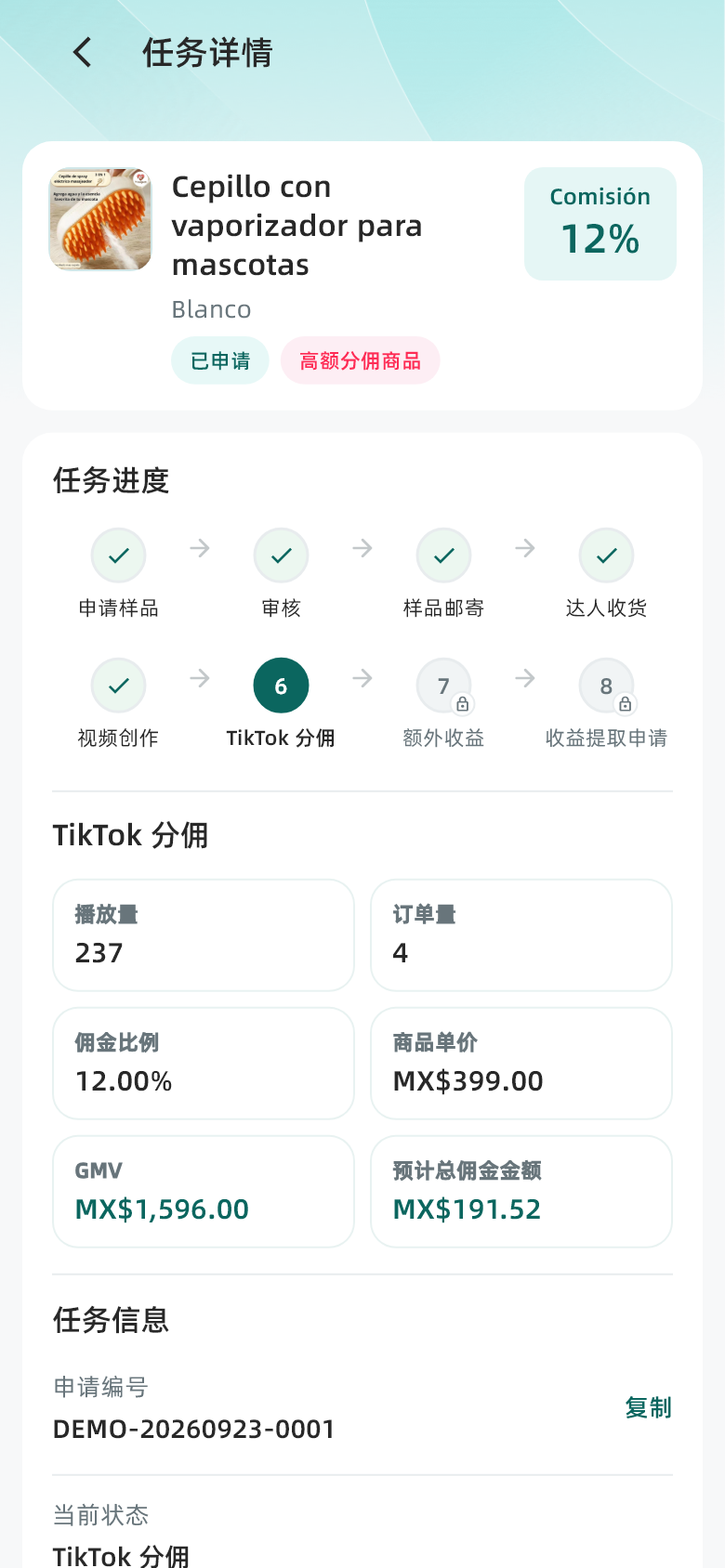
- 返回原任务 · 查看是否已识别到内容,以及任务当前推进到哪个节点。
- 阅读数据状态 · 查看页面提供的浏览、订单、成交额或佣金信息;暂未提供的数据按提示等待或重试。
- 处理未识别问题 · 记录任务编号、商品和视频链接,核对账号与商品后联系运营协助。
完成后检查 · 通过原任务持续查看内容和收益状态,不需要为同一商品反复创建新任务。
注意事项 · “暂无佣金数据”不能直接解释为发布失败;没有订单、尚未同步或尚未结算也可能导致不同的显示结果。以对应平台及处理记录为准。
12 / BXMedia
先区分商品佣金和 APP 积分
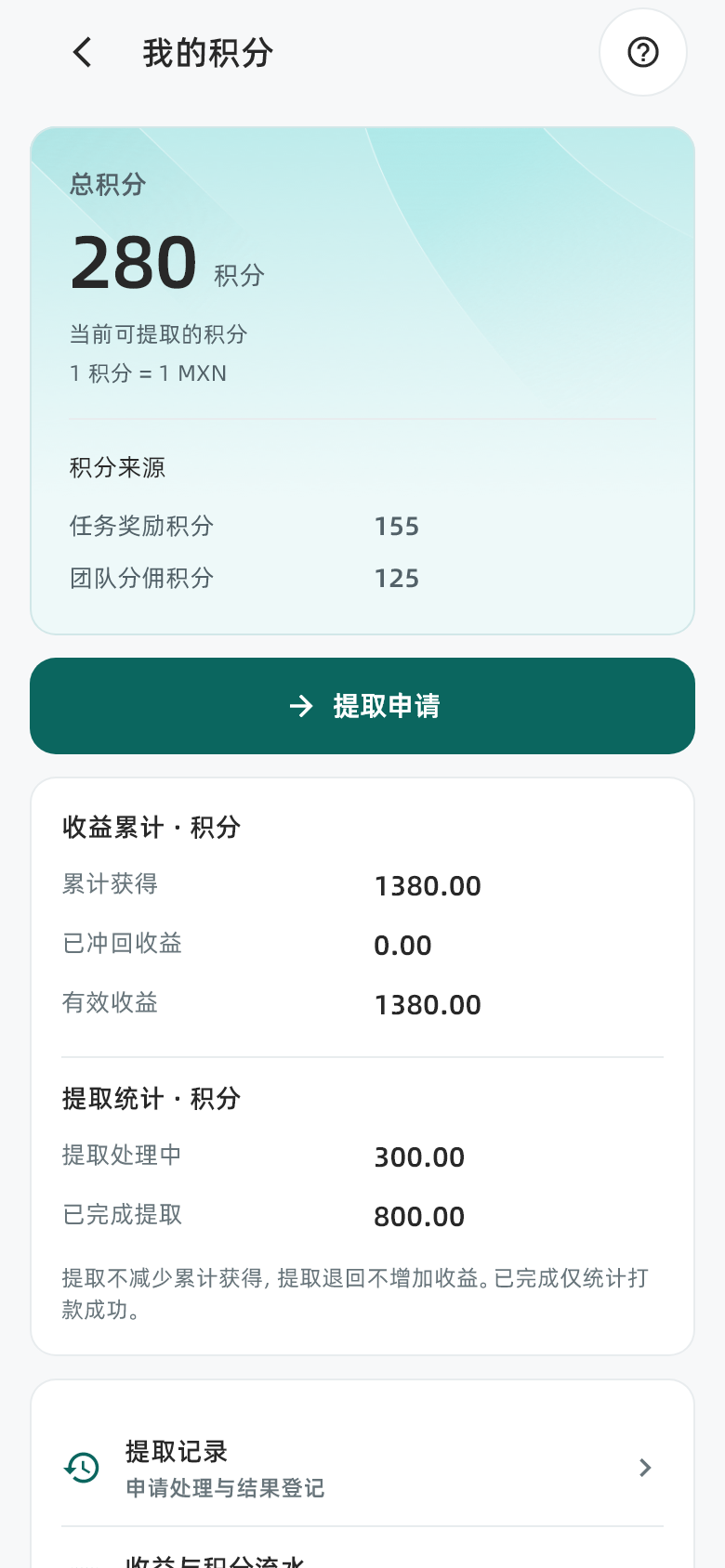
商品佣金在任务中查看;“我的积分”用于查看任务奖励与团队积分。
我的 → 收益与积分
操作步骤
- 进入积分账户 · 从“我的 → 收益与积分”进入“我的积分”。
- 看可提取积分 · 顶部显示当前可提取值及换算说明。可提取值与累计获得、已完成提取分别阅读。
- 看积分来源 · 通过收益与积分流水,区分任务奖励积分、团队分佣积分以及冲回等变动。
- 查看规则 · 点击页面规则或帮助入口,阅读当前适用的积分和提取说明。
完成后检查 · 需要提取时,以页面当前可提取值和已填写的收款资料为依据。
注意事项 · 图中的积分和余额为演示数据。页面当前显示“1 积分 = 1 MXN”;实际申请按当时页面规则核对。商品预计佣金不能直接加进 APP 可提取积分。
13 / BXMedia
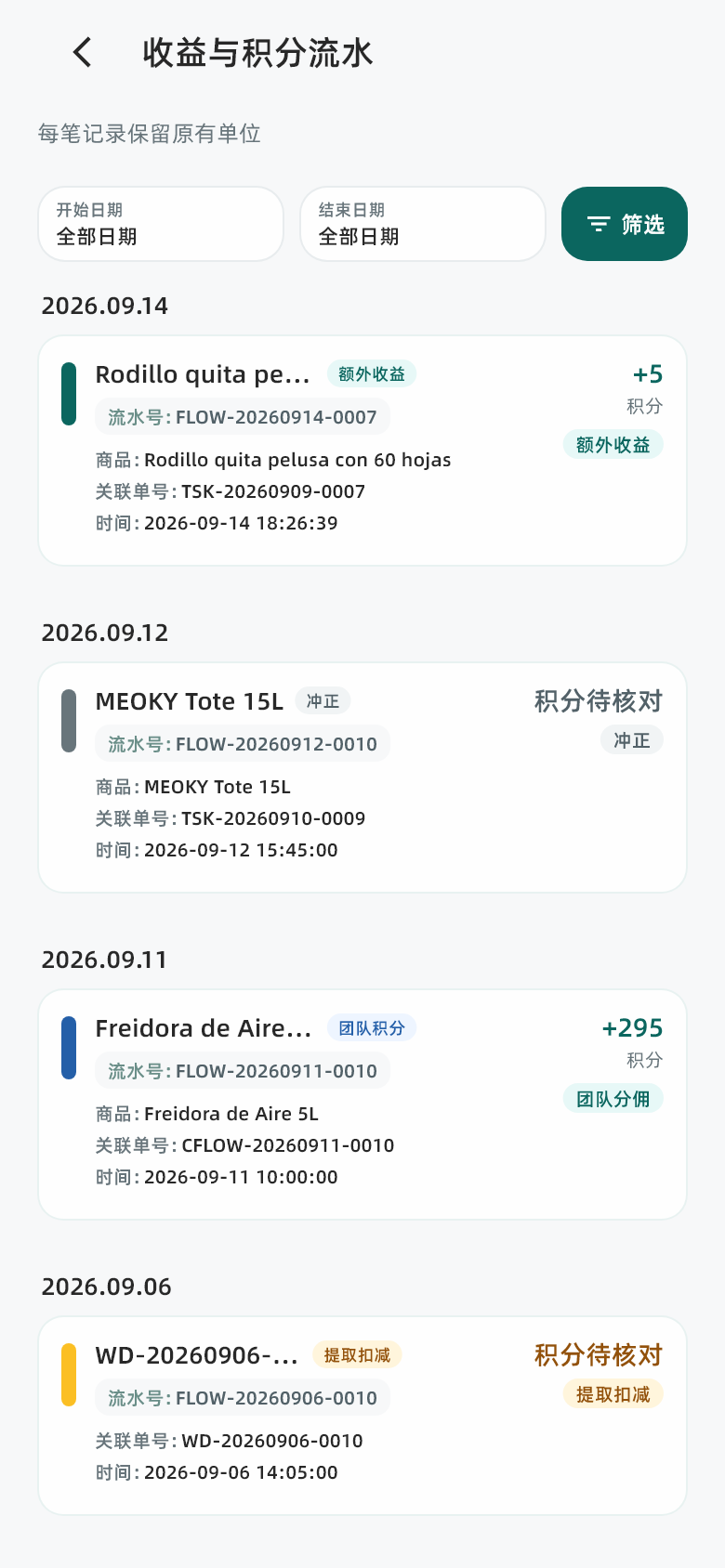
用流水核对每一笔积分变化
金额有疑问时,先找到对应来源和业务编号。
我的积分 → 收益与积分流水
操作步骤
- 进入流水 · 在“我的积分”页打开“收益与积分流水”。
- 使用筛选 · 按页面提供的时间、来源或状态筛选,缩小记录范围。
- 核对单笔记录 · 查看发生时间、来源说明、正负变动值以及相关任务或商品。注意每条记录的单位。
- 查询差异 · 如有冲回、扣减或退回,结合提取记录和原任务查看;仍有疑问时将流水编号提供给运营。
完成后检查 · 能够说明这笔变动来自哪个任务、团队贡献或提取处理。
注意事项 · 提取退回不等于新增收益;累计获得也不一定会因提取而减少。不要只比较两个页面的大数字,要对照字段含义。
14 / BXMedia
填写并核对收款资料
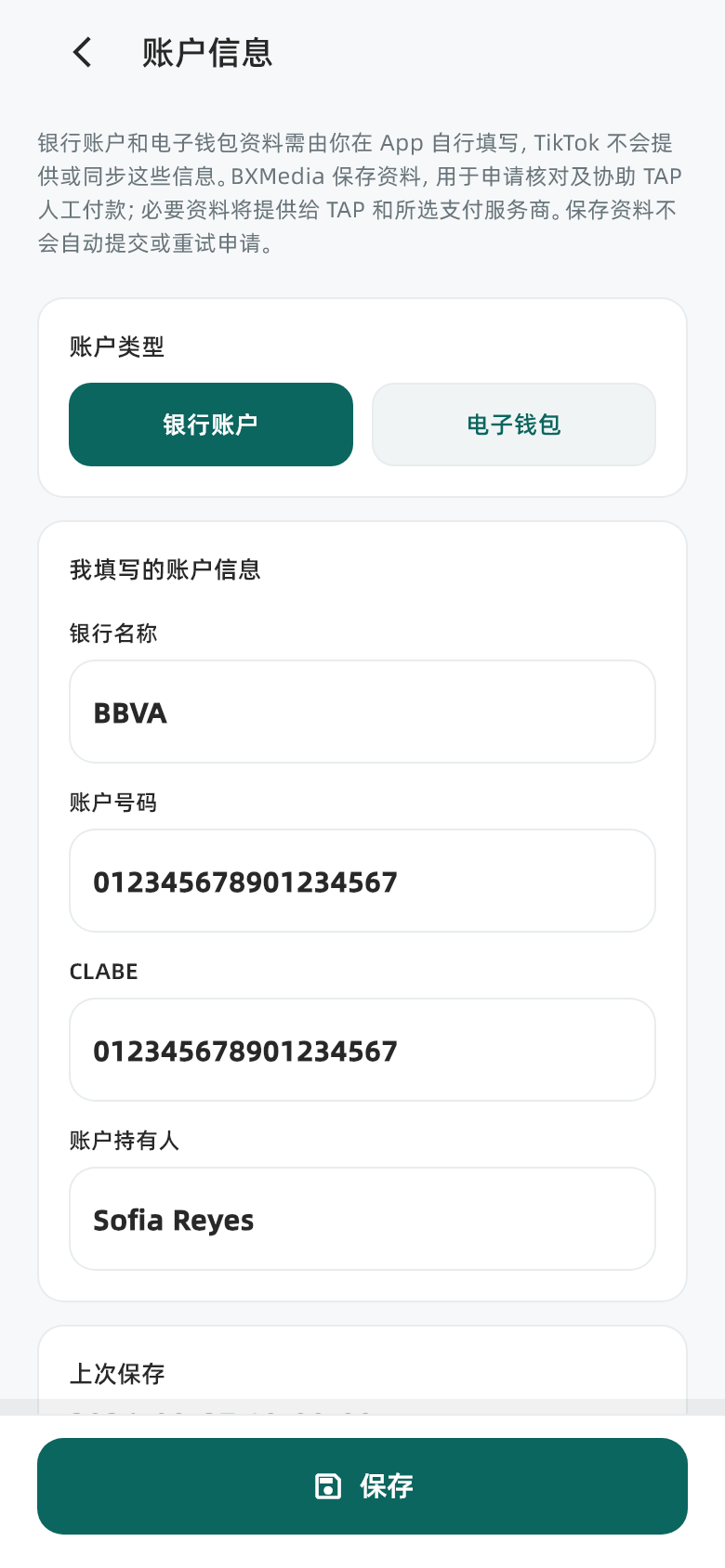
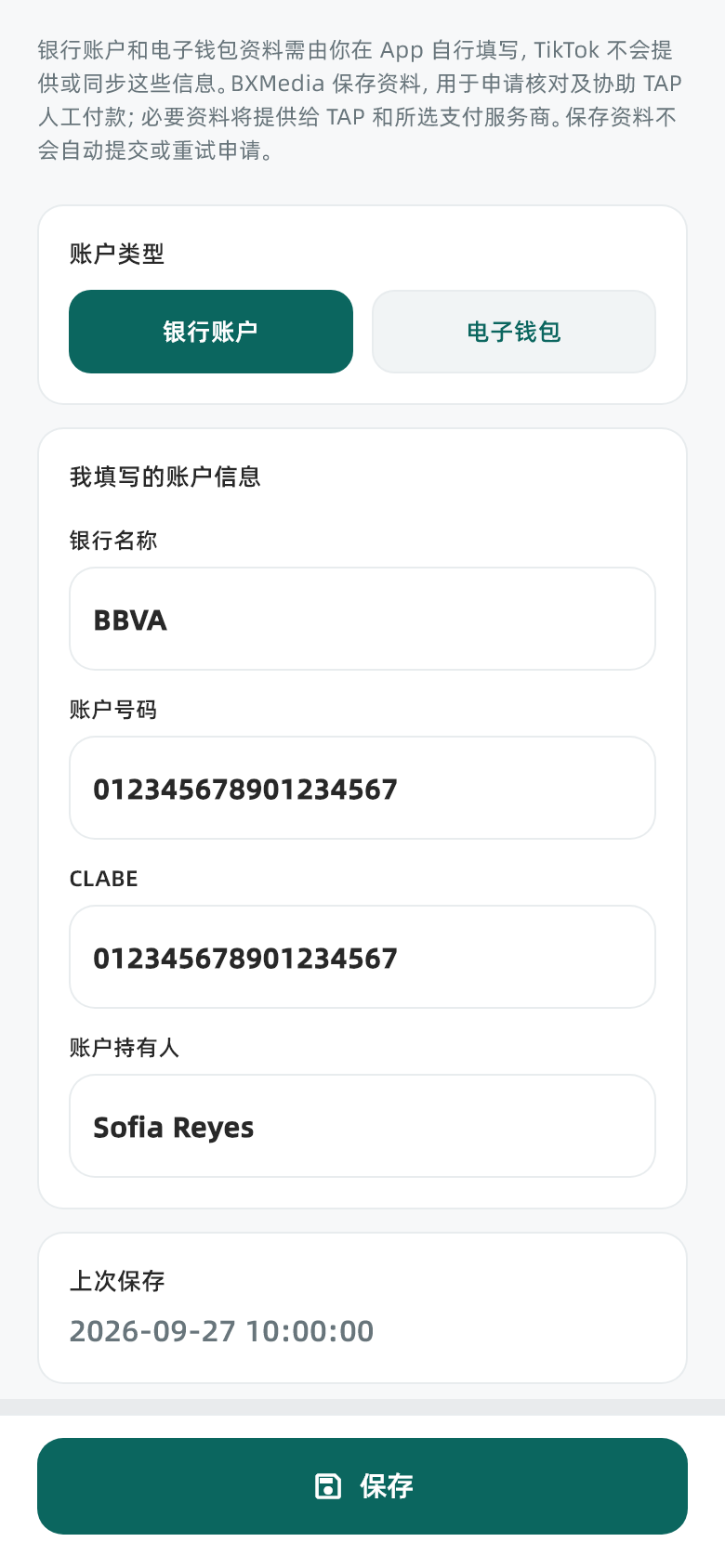
收款资料由你自行填写,用于处理积分提取申请。
我的 → 收款资料;或提取申请 → 管理资料
操作步骤
- 选择账户类型 · 按自己的实际情况选择银行账户或电子钱包。
- 填写真实资料 · 按页面必填项填写银行或钱包服务商、账户号码、持有人等信息,核对是否完整准确。
- 保存并返回 · 保存后回到提取申请页,确认展示的账户类型和尾号正确。
完成后检查 · 提取页显示资料已填写,且账户信息与你准备使用的收款账户一致。
注意事项 · TikTok 不会自动提供或同步这里的收款资料。修改当前资料不代表已提交的历史申请也会同步变更;历史申请按其详情所保存的信息核对。
15 / BXMedia
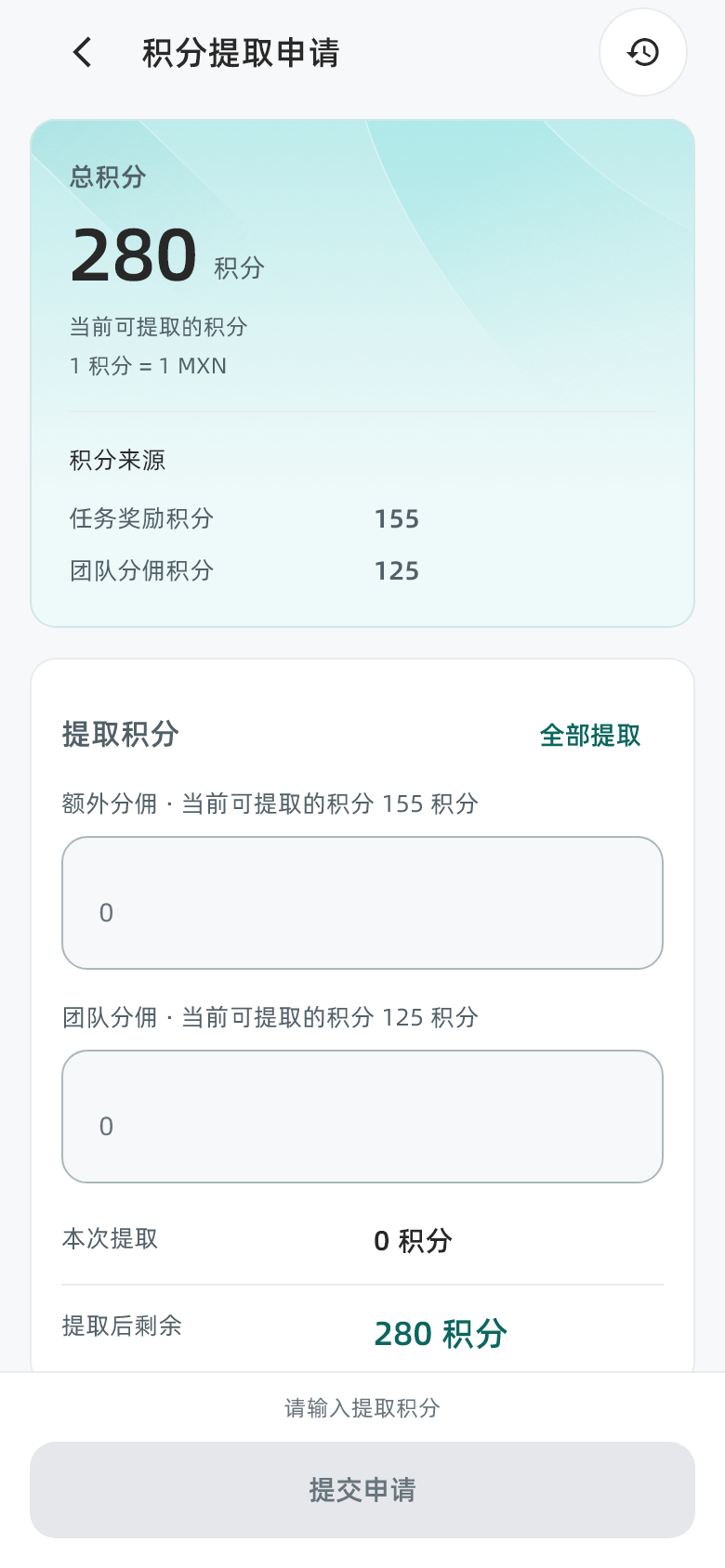
提交积分提取申请
先看余额,再核对账户,最后提交。
我的积分 → 提取申请
操作步骤
- 查看可提取值 · 确认页面已加载可提取积分。显示待核对、加载失败或暂不可提取时,先处理提示。
- 填写提取积分 · 输入大于 0、且不超过可提取值的积分;当前输入支持最多两位小数,也可使用“全部提取”。
- 核对资料与剩余 · 查看本次提取、提取后剩余、账户类型和账户尾号。资料不完整时先填写。
- 提交并等待结果 · 点击“提交申请”,等待处理反馈,随后进入提取记录或对应申请详情。
完成后检查 · 在提取记录中找到对应申请,核对申请号、积分和状态。
注意事项 · 出现“结果待确认”时先查询原申请,不要连续重复提交。提交成功表示申请已记录,后续审核和支付结果需继续查看。
16 / BXMedia
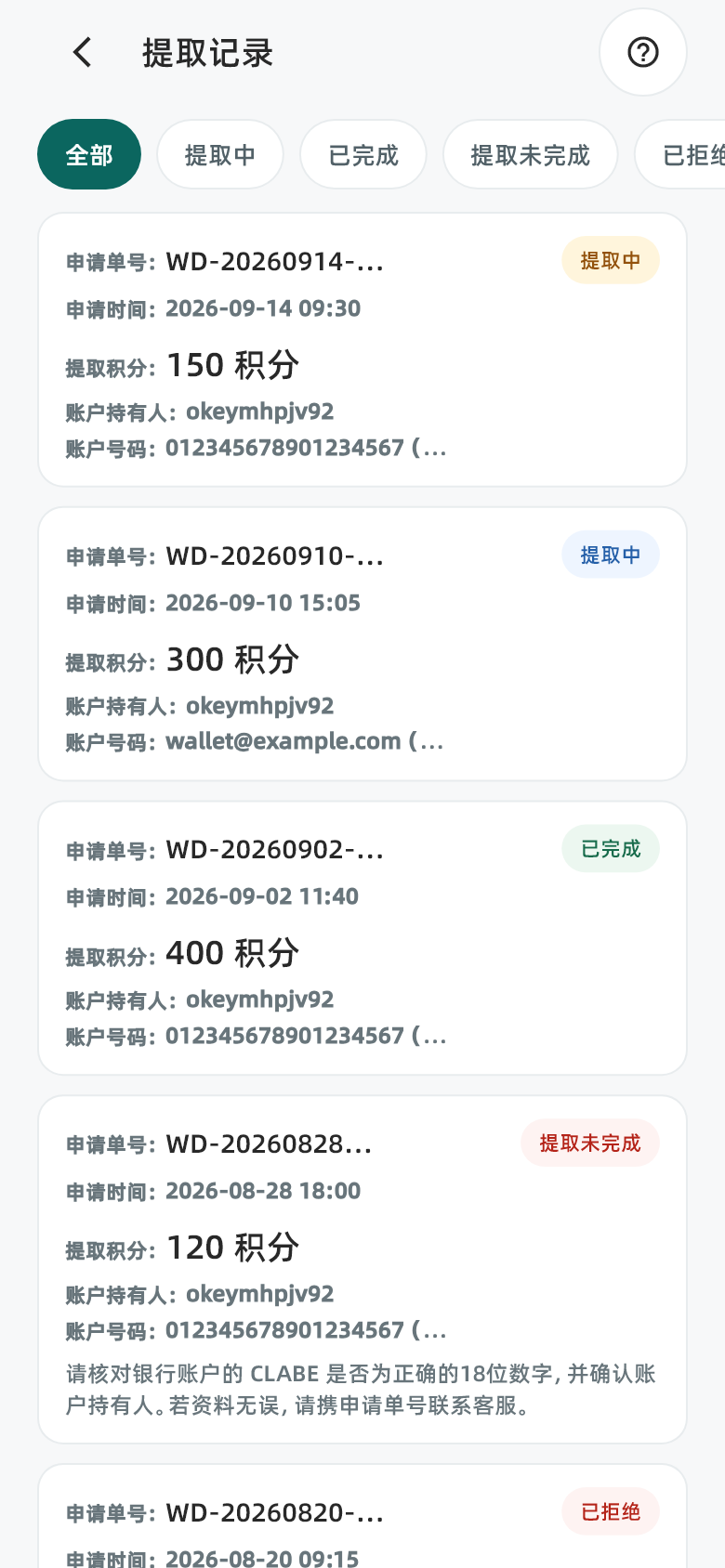
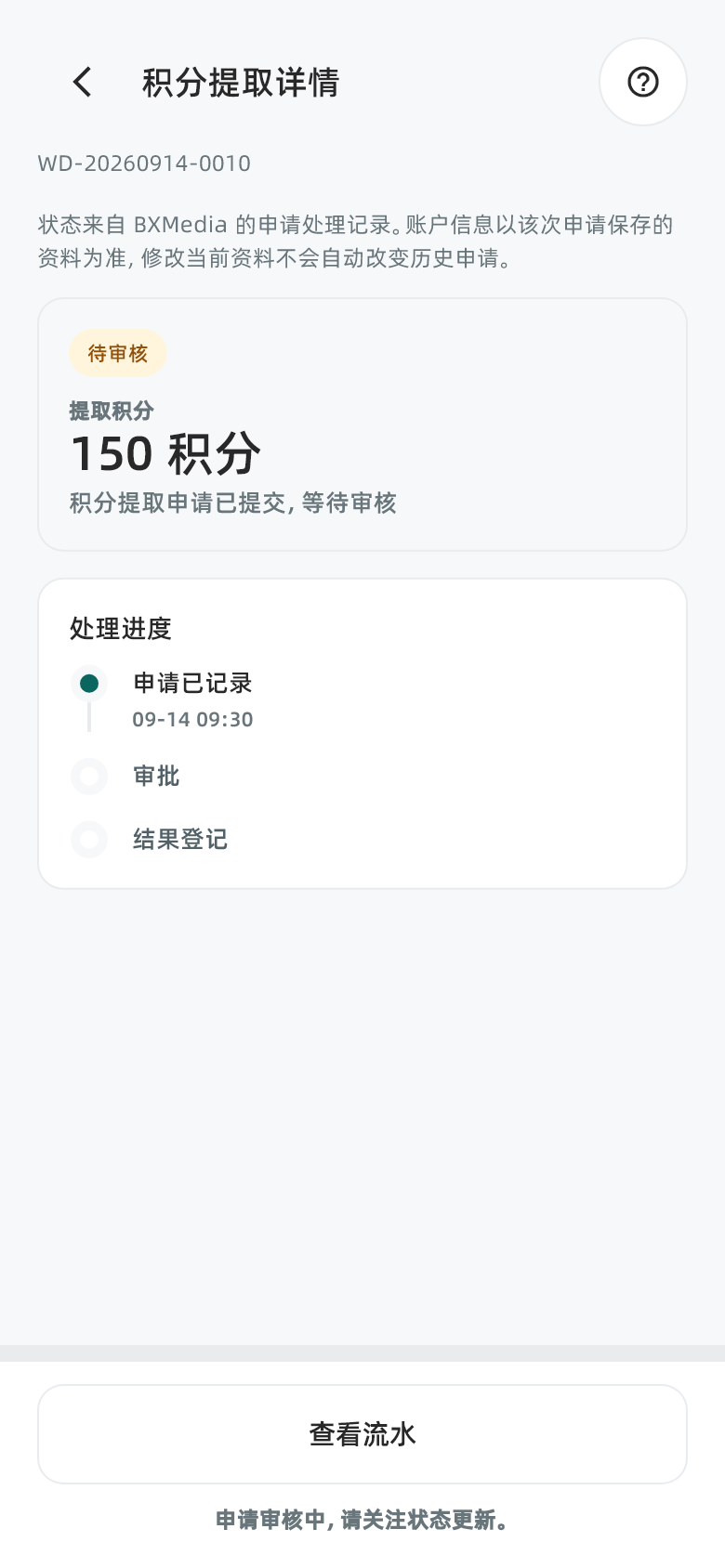
查看提取进度与处理结果
每次申请都有自己的记录,按申请号持续跟进。
我的积分 → 提取记录 → 对应申请
操作步骤
- 找到申请 · 打开“提取记录”,按状态分类或申请时间找到对应记录。
- 核对处理进度 · 进入详情查看申请已记录、审批和结果登记等信息。申请状态以该记录为准。
- 按提示处理 · 如需补充资料、审批未通过或处理失败,阅读原因再操作;必要时联系运营核对。
完成后检查 · 以记录中的最终处理结果核对进度;涉及收款时,再核对实际收款账户。
注意事项 · 待审核、处理中与已完成分别代表不同阶段。不要只凭“申请已提交”认定资金到账,也不要通过重建申请解决尚不清楚的处理结果。
17 / BXMedia
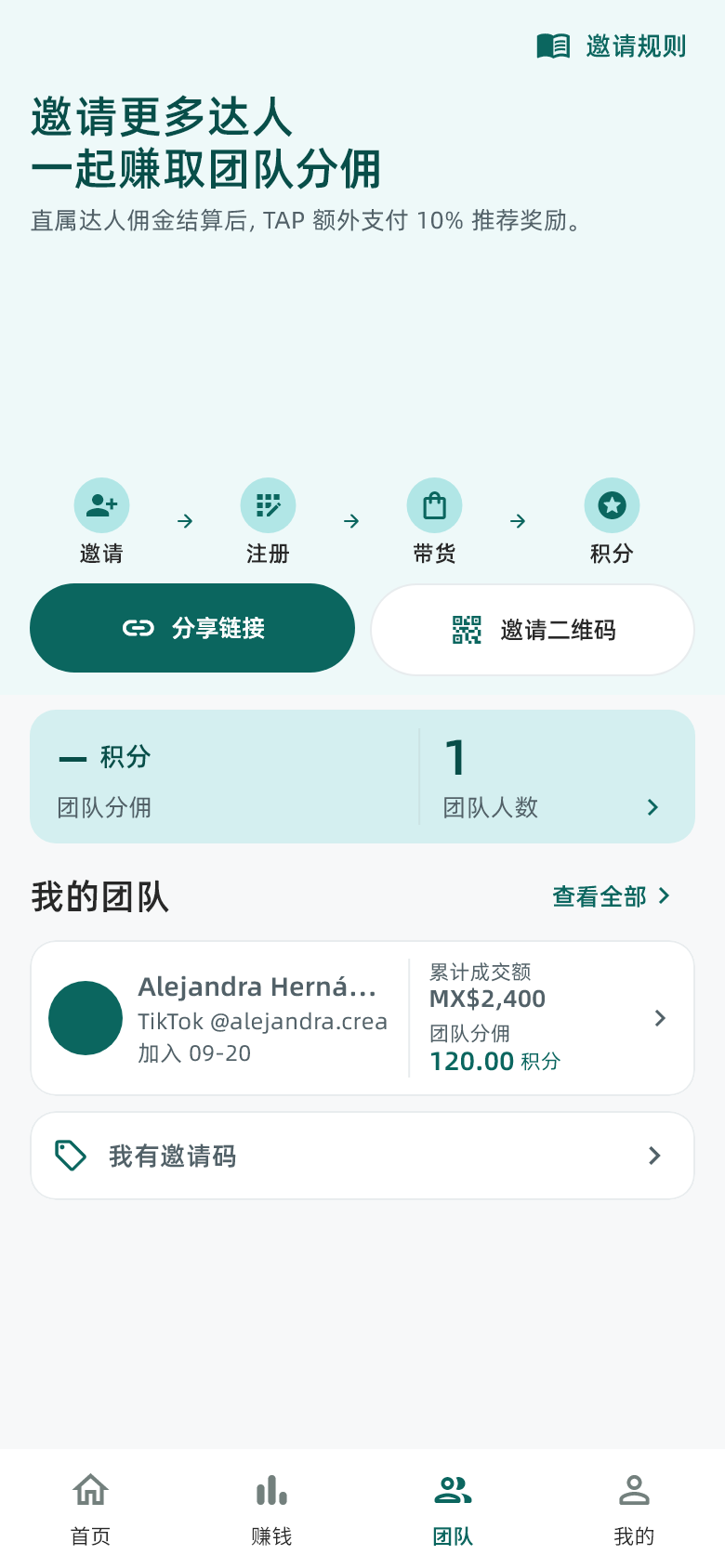
邀请其他达人加入团队
发送自己的邀请信息,并让对方按完整流程完成加入。
底部导航 → 团队
操作步骤
- 打开团队 · 进入底部“团队”,先查看“邀请规则”。
- 选择邀请方式 · 使用“分享链接”复制邀请信息后发送给对方,或使用“邀请二维码”按页面提示分享。
- 让对方完成加入 · 对方打开邀请入口,按提示安装、登录并确认加入;若有邀请码,可从“我有邀请码”按页面提示填写。
- 检查实际结果 · 回到团队页查看成员和绑定结果。只有真实加入成功,才算完成团队关系建立。
完成后检查 · 成员列表能够看到对应达人,双方核对邀请关系一致。
注意事项 · 发送链接、打开二维码或登录成功,都不能单独代表团队绑定完成。邀请人数也不等于已获得积分,具体贡献按邀请规则和记录查看。
18 / BXMedia
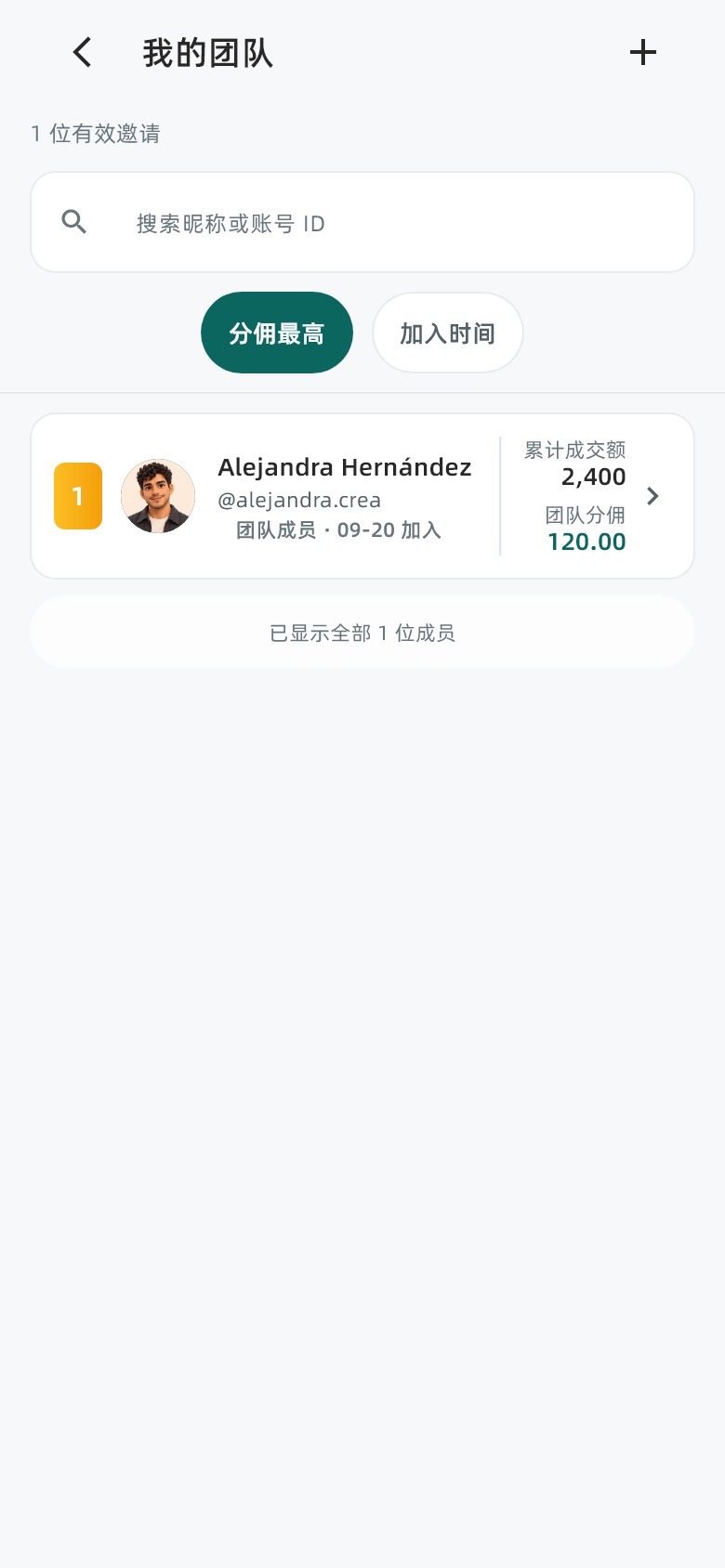
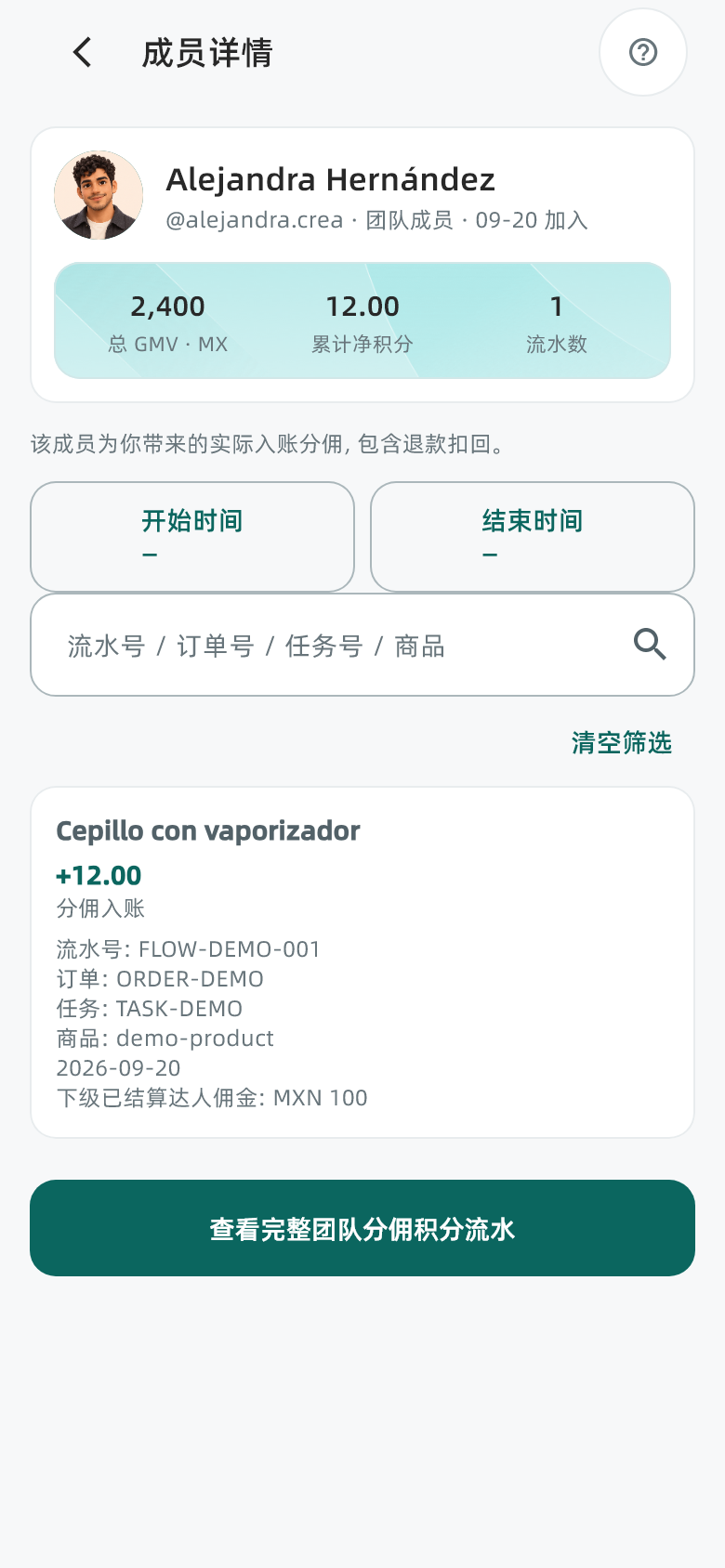
查看成员与团队贡献
通过成员列表和详情,了解成员加入和贡献记录。
团队 → 查看全部 → 成员详情
操作步骤
- 打开成员列表 · 在团队页点击团队人数或“查看全部”,进入成员列表。
- 查看单个成员 · 按昵称或账号找到成员,打开详情核对加入信息和贡献。
- 结合规则理解积分 · 按团队规则查看满足条件后产生的贡献;对数据有疑问时核对记录和更新时间。
完成后检查 · 能找到成员以及对应的贡献说明;团队积分可到积分流水继续核对。
注意事项 · 不要把成员成交额直接当作自己的收益;页面中未提供的数据或“—”不应解读为已经确认的零收益。
19 / BXMedia
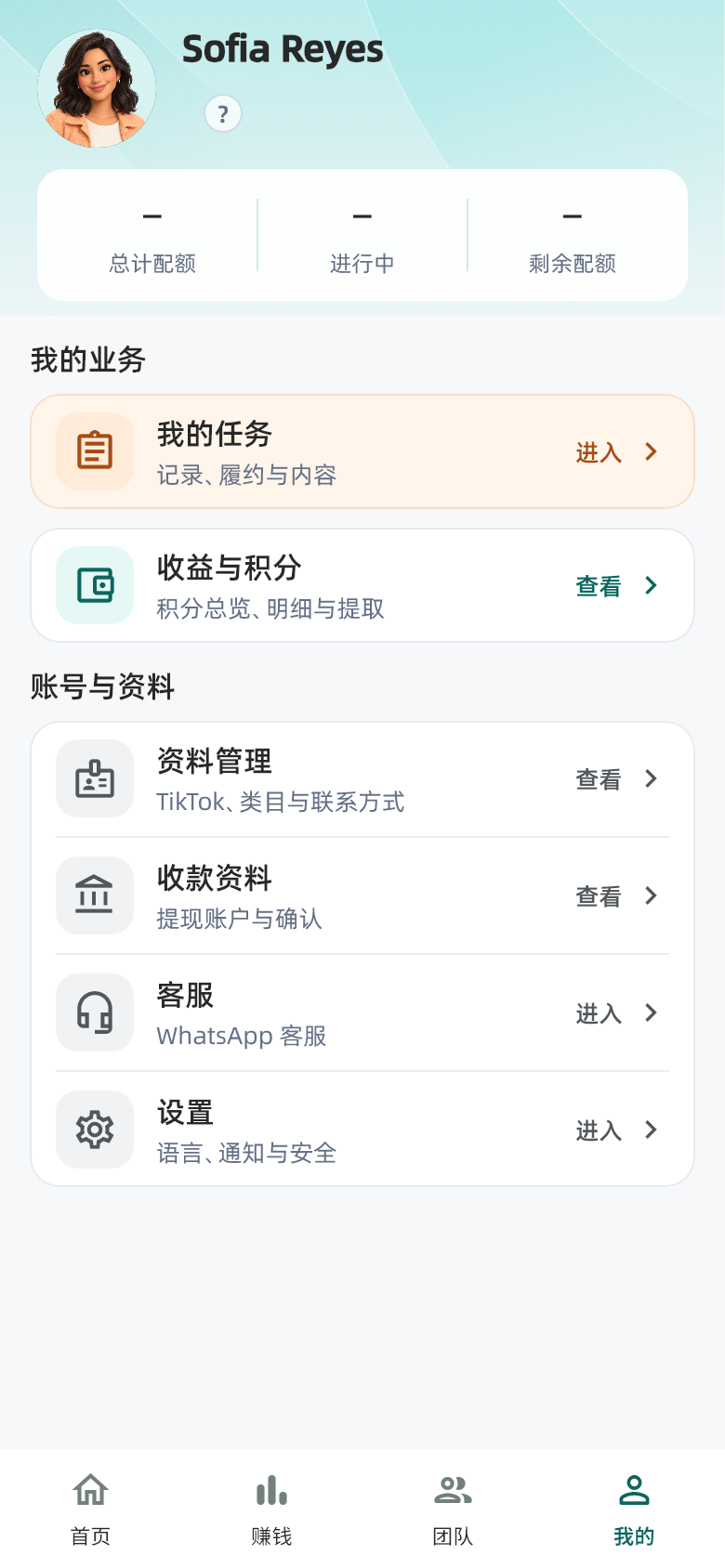
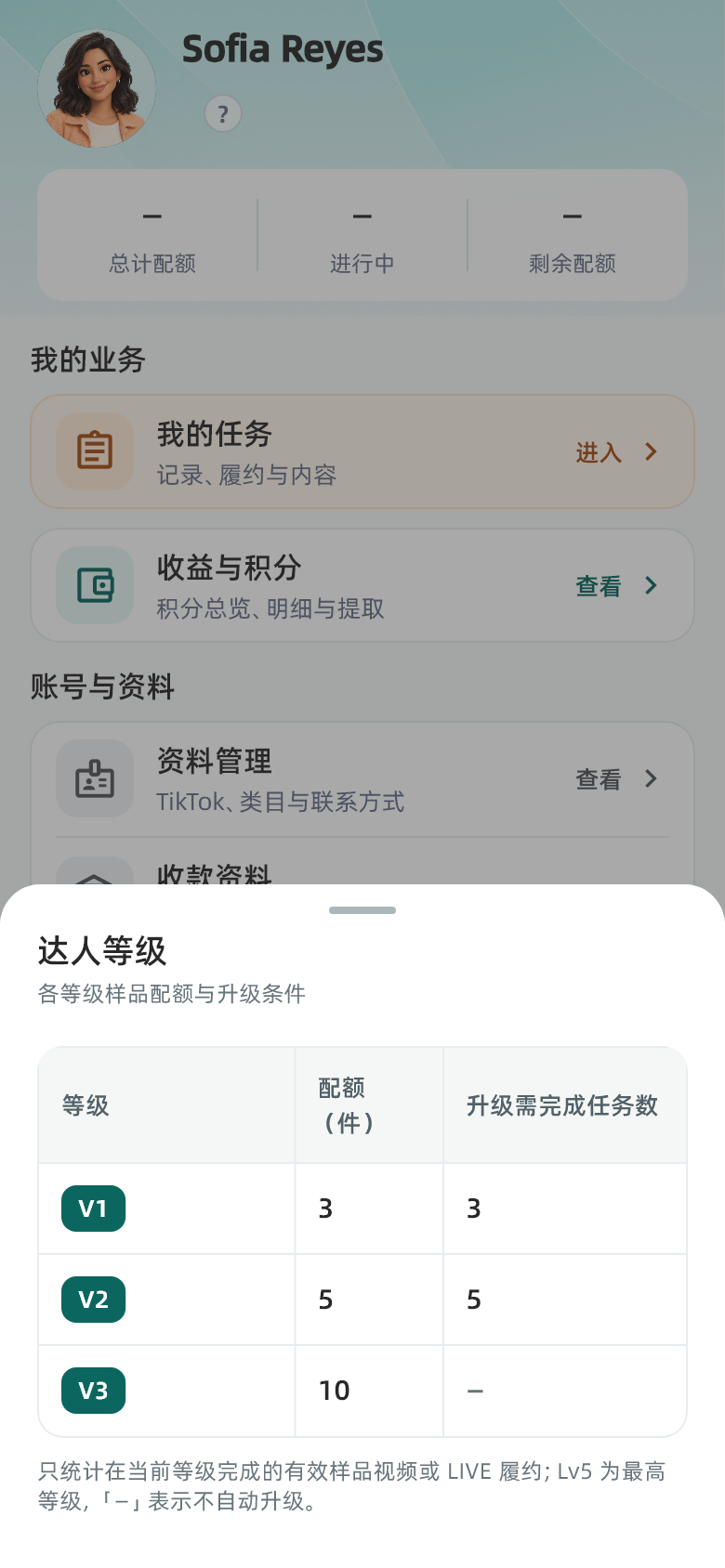
查看达人等级与样品额度
先看剩余额度,再安排新的样品合作。
我的 → 等级旁问号
操作步骤
- 查看当前额度 · 在“我的”顶部查看总计配额、进行中和剩余配额。进行中表示仍占用名额的未完成样品任务。
- 打开等级说明 · 点击等级旁的问号,查看各等级的配额与升级需完成任务数。
- 按有效完成记录理解升级 · 申请次数不等于有效完成次数。按当前规则完成符合条件的样品视频任务,并查看系统记录。
完成后检查 · 明确自己还能参与多少样品任务,以及下一等级的规则。
注意事项 · 规则截图中的数字为演示数据,不能作为你的实际额度承诺。以当前账号显示为准;若显示“—”,先等待或重新加载,不要按无限额度理解。
20 / BXMedia
管理资料与切换语言
资料和语言变更后,返回相关页面检查是否已经生效。
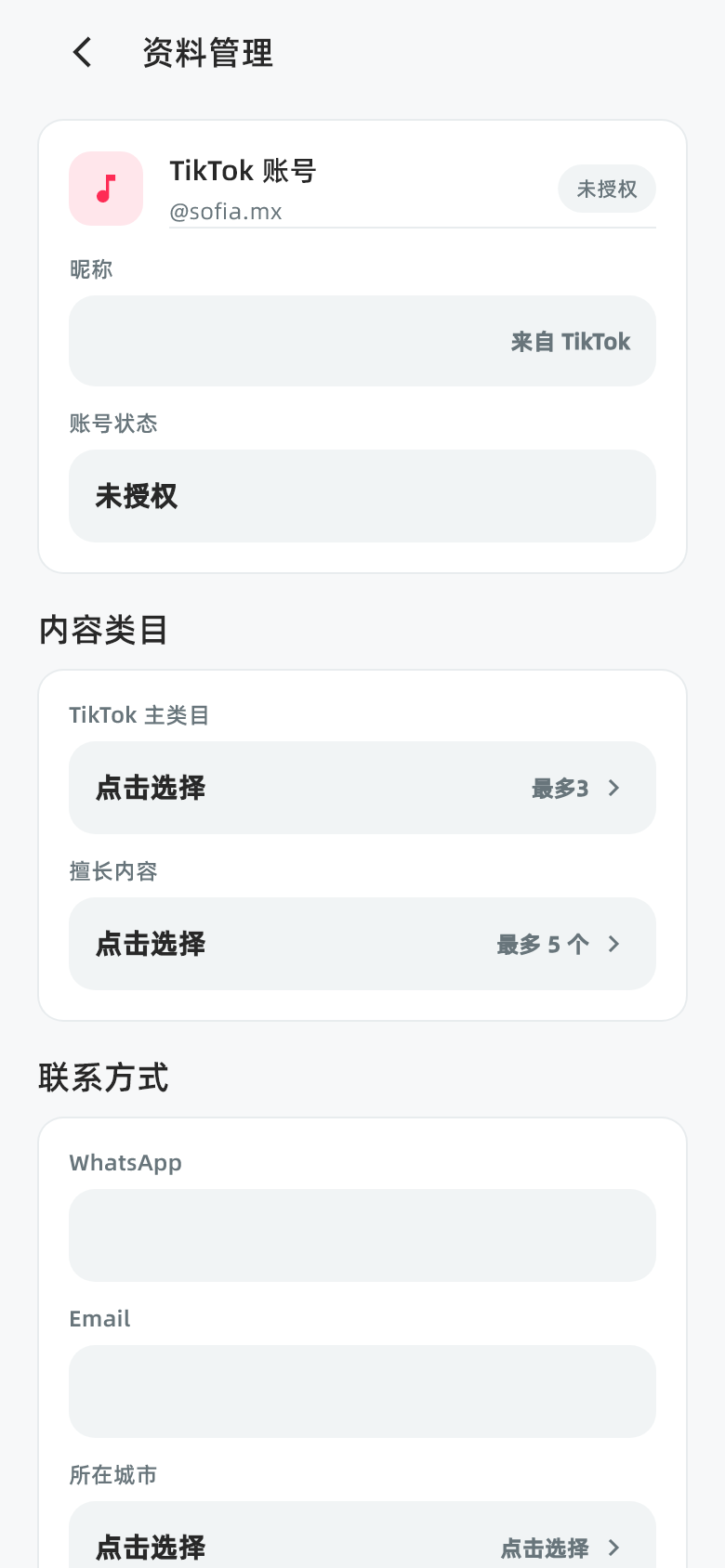
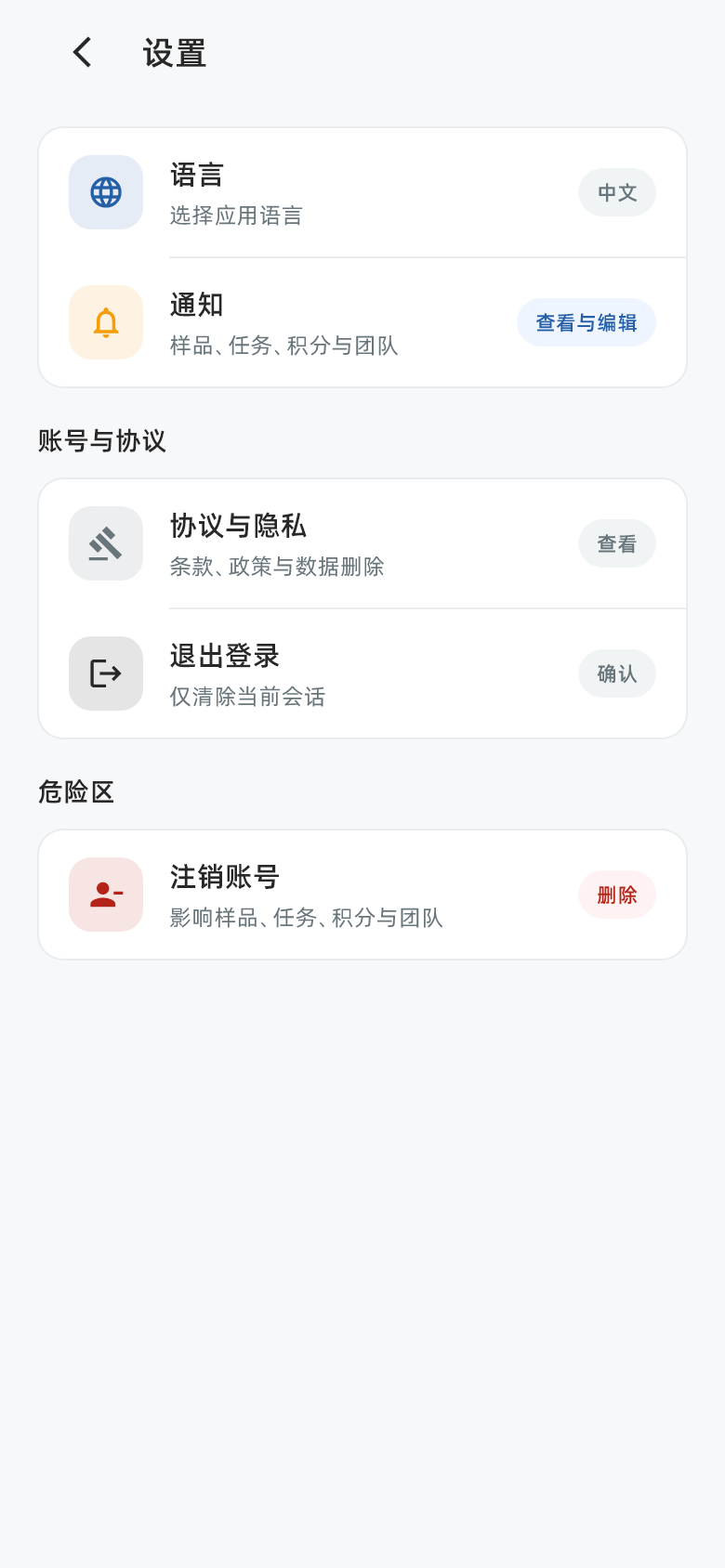
我的 → 资料管理 / 设置
操作步骤
- 管理个人资料 · 进入“我的 → 资料管理”,按可编辑项补充联系方式、内容类目等信息,完成后保存。
- 切换界面语言 · 进入“设置 → 语言”,选择中文、西班牙语或英语。墨西哥达人日常可使用西班牙语。
- 处理账号问题 · 发现当前 TikTok 账号不正确时,先核对授权账号;需要退出时,使用设置中的退出登录并确认。
完成后检查 · 返回页面核对资料和语言显示;退出登录后可重新从登录入口进入。
注意事项 · 界面语言变化不改变商品所属市场、币种或收款信息。资料管理中的城市等信息,也不等于已经修改 TikTok 的样品收货地址。
21 / BXMedia
查看消息,联系运营协助
先打开关联任务或申请,再带着编号求助。
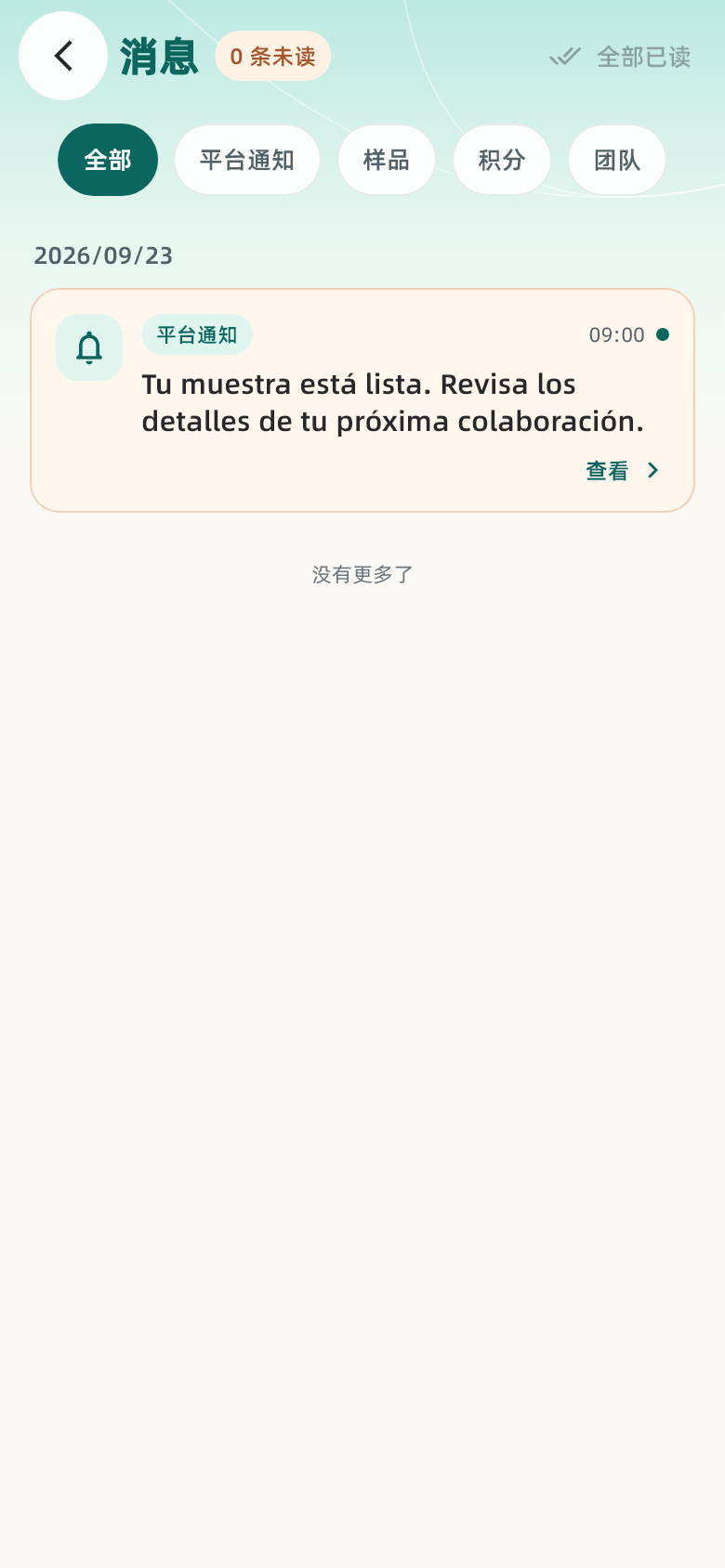
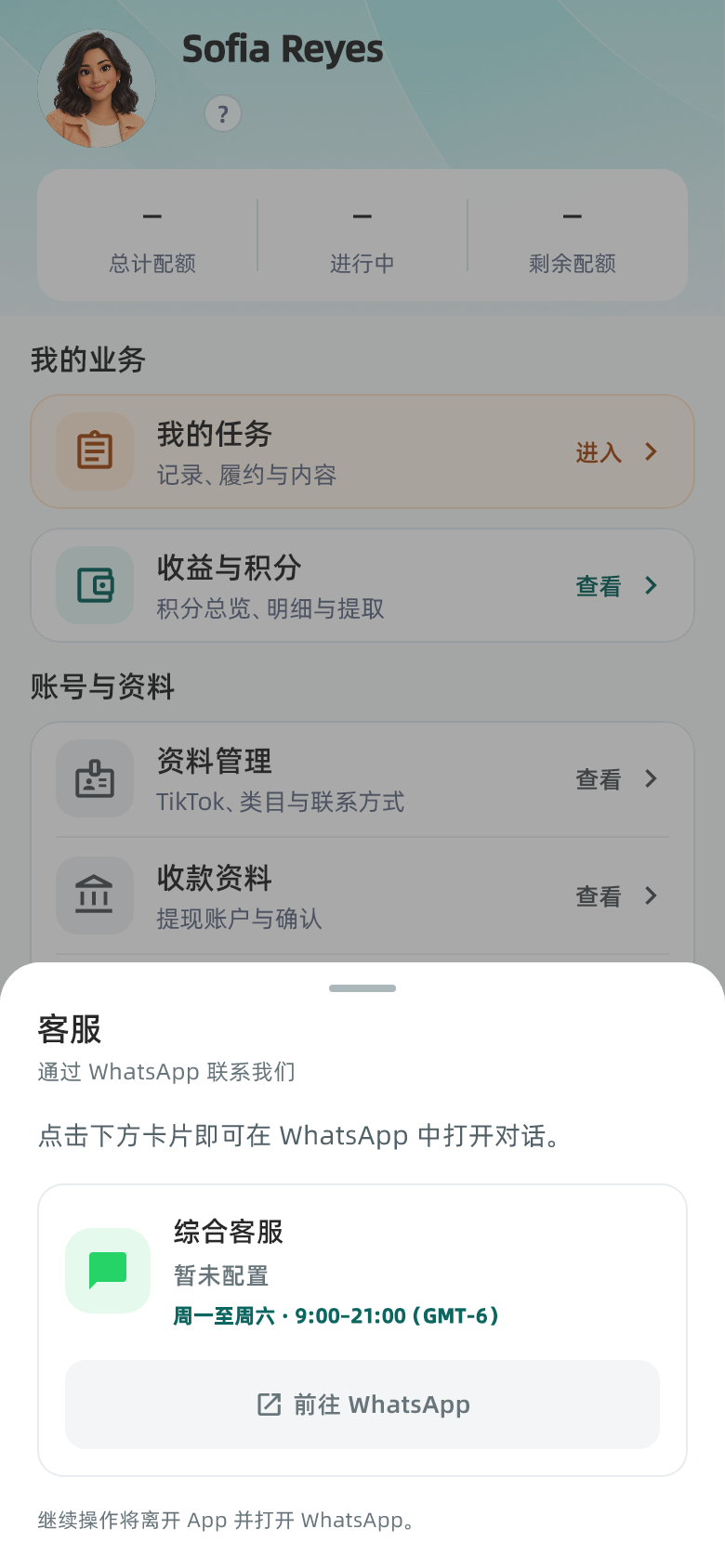
首页 → 消息;我的 → 联系客服
操作步骤
- 阅读消息 · 从首页右上方消息入口查看提醒,按消息中的入口打开相关任务或申请。
- 设置通知偏好 · 进入“我的 → 设置 → 通知”,按页面选项调整;如需系统推送,还需检查手机系统通知权限。
- 准备信息并联系 · 进入“我的 → 联系客服”,使用页面提供的联系渠道。说明任务或申请编号、发生时间、提示文字及已尝试的步骤。
完成后检查 · 运营能根据编号定位具体问题,无需仅凭口头描述查找。
注意事项 · 若 APP 未提供可用客服渠道,请使用已建立的 BXMedia 运营联系方式,或通过官网“帮助支持”联系。不要发送登录密码或验证码。
22 / BXMedia
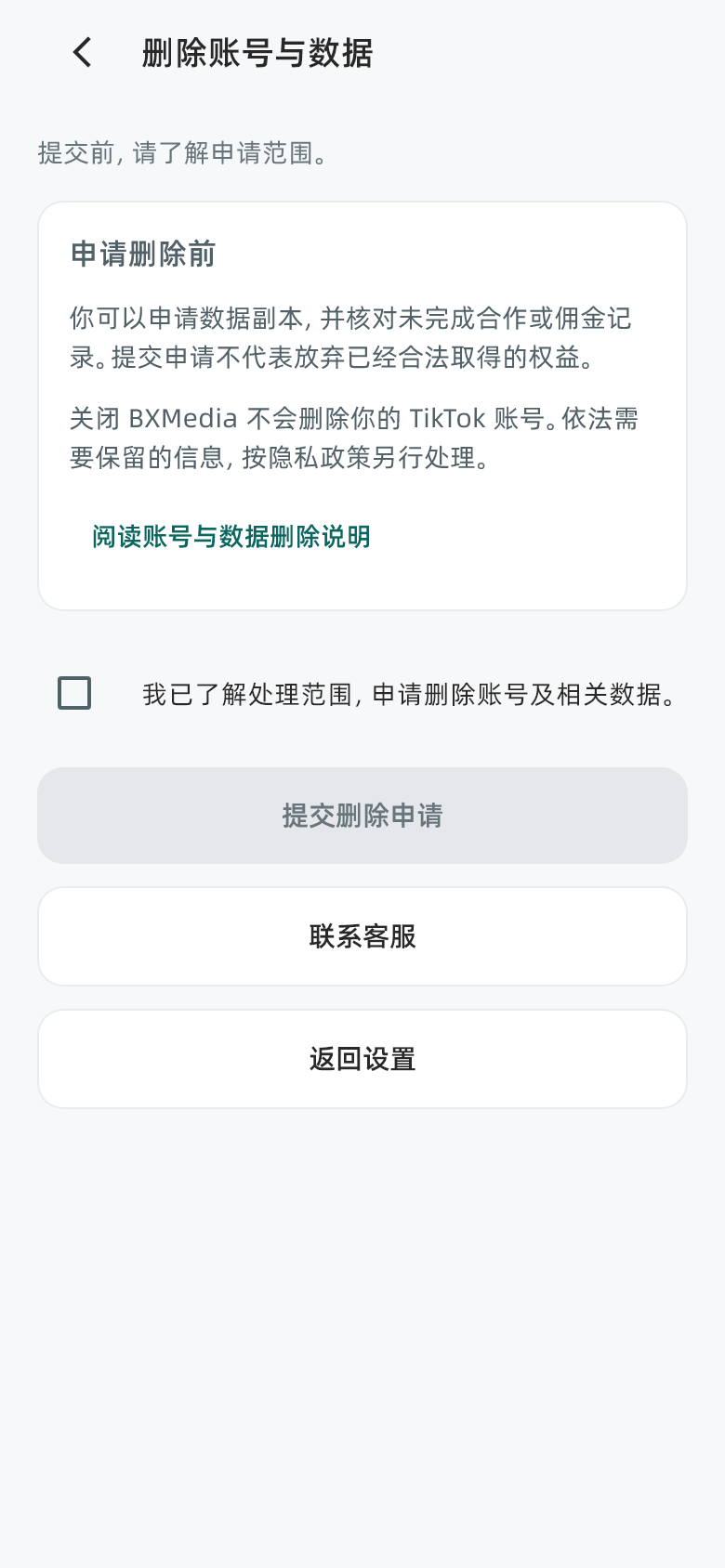
退出登录与删除账号分别怎么做
退出用于离开当前登录状态;删除账号需要单独提交申请。
我的 → 设置 → 删除账号与数据
操作步骤
- 只想退出当前账号 · 进入“我的 → 设置 → 退出登录”,阅读提示并确认。退出登录不等于删除账号。
- 确实需要删除 · 先核对未完成合作、收益和需要保留的记录,再进入设置中的删除账号入口。
- 阅读并确认范围 · 查看删除说明及隐私信息,勾选确认项后提交;在二次确认中核对自己的选择。
- 跟进处理结果 · 查看申请反馈,按页面说明查询或联系运营了解处理进度和范围。
完成后检查 · 申请受理后继续查看处理结果;受理、账号停用和数据处理完成不能混为同一状态。
注意事项 · BXMedia 账号操作不会替你删除 TikTok 账号。需要保留的信息和处理范围以页面中的删除说明与隐私政策为准。
23 / BXMedia
商家合作使用手册
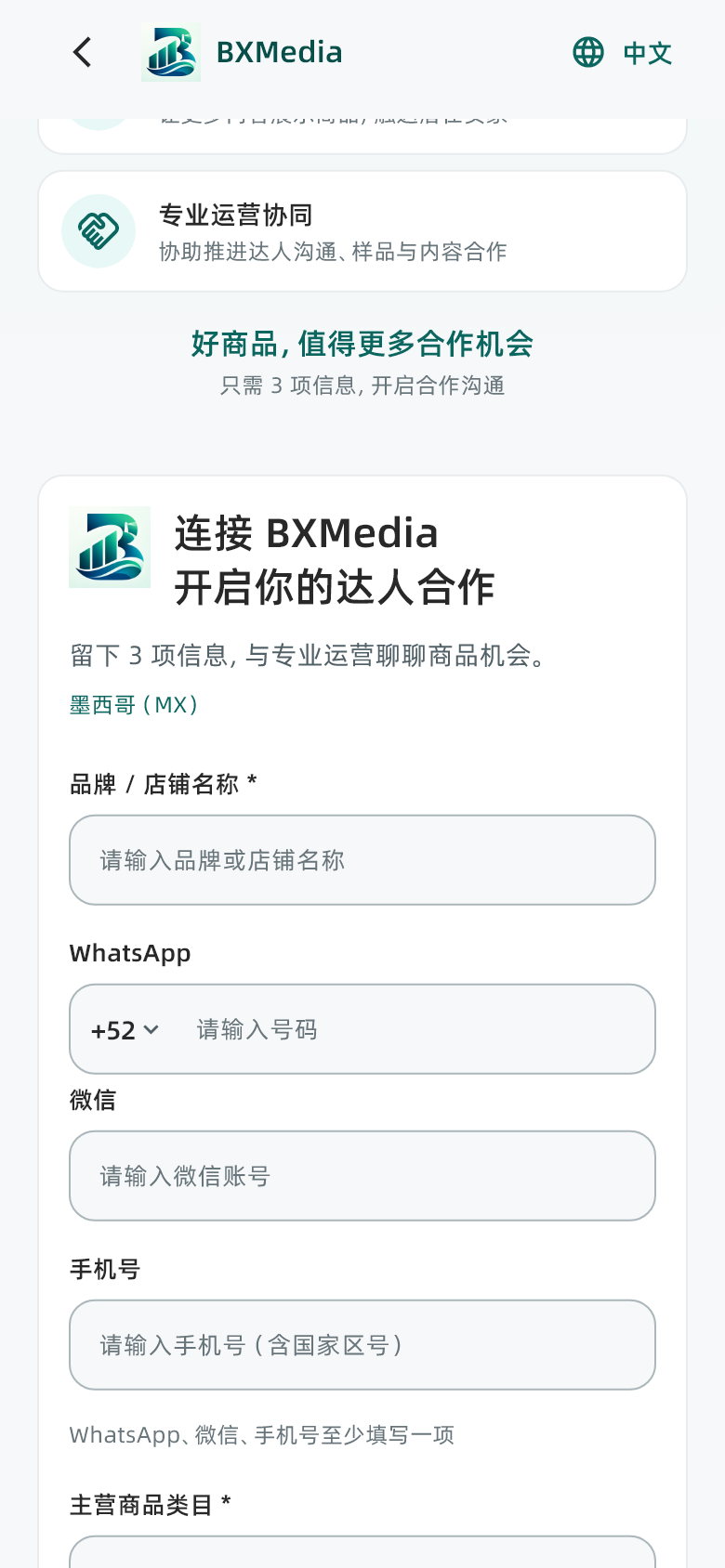
官网点击“我是商家”,无需达人登录。APP 在欢迎页点击“我是商家”,再进入快速登记。两种方式都用于提交合作意向。
操作步骤
- 填写品牌和联系方式 · 填写品牌或店铺名称、主营商品类目,WhatsApp、微信和手机号至少提供一项。手机和 WhatsApp 使用含国家区号的号码;选择便于沟通的语言。官网的类目可直接输入,APP 从已加载的类目中选择。
- 阅读隐私说明并提交 · 核对品牌与联系方式,阅读隐私政策并完成页面确认,再点击提交。等待结果期间不要重复点击。请勿填写密码、验证码或银行账号。
- 保存登记编号 · 看到登记成功和登记编号后,保存页面或记下编号。如果官网提示结果暂时无法确认,请保留填写内容并联系运营核查,避免重复登记。
完成后检查 · 这是合作意向登记。具体商品、样品、内容要求、预算和时间,由双方沟通确认。
注意事项 · 如需补充或修改已提交的信息,请提供登记编号联系运营。
商家合作使用手册
通过 APP 或官网登记合作需求,保存登记编号,与运营团队推进商品合作。
在线阅读 →